Krótki przewodnik po check-inie zawodników
Jak łączą się obecność członków, rezerwacje opiekunów, check-in personelu, kiosk, QR w telefonie i auto-checkin oddziału.
- 1
Wybierz sposób rejestrowania obecności
CompTeam rozdziela rezerwację obecności i check-in.
- Rezerwacja obecności oznacza, że członek lub opiekun deklaruje przyjście zawodnika.
- Check-in oznacza, że przyjście zawodnika na zajęcia zostało potwierdzone.
Zostaw Auto-checkin wyłączony, jeśli klub chce, aby obecność potwierdzał personel, kiosk albo QR w telefonie. Włącz tylko wtedy, gdy każda rezerwacja członka ma od razu liczyć się jako zameldowana.
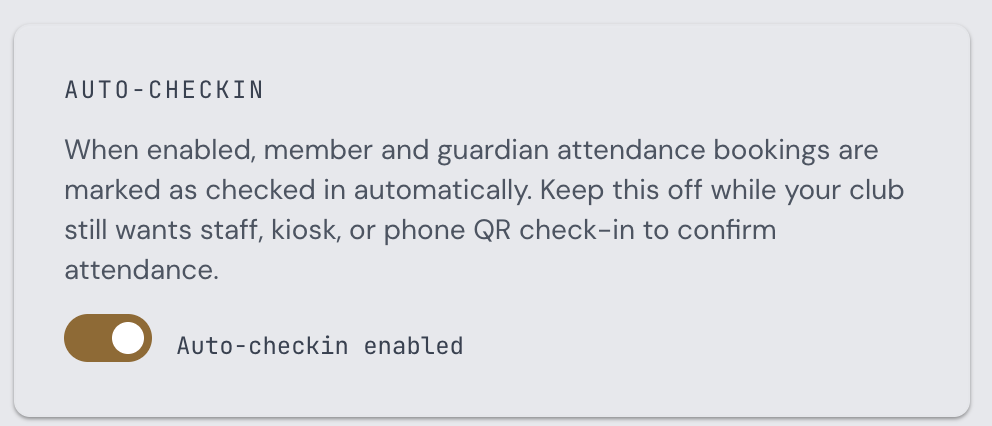
Ekran Branch Settings z wlaczonym przelacznikiem Auto-checkin - 2
Obecność członków i opiekunów
Członkowie mogą oznaczyć udział w swoim grafiku treningów. Opiekunowie mogą zrobić to samo dla powiązanych dzieci.
Przy wyłączonym Auto-checkin takie rezerwacje są widoczne jako obecność, ale nie jako check-in, dopóki nie potwierdzi ich personel, kiosk albo QR w telefonie.
Przy włączonym Auto-checkin rezerwacje członków i opiekunów są od razu oznaczane jako zameldowane. Publiczne leady próbne lub zapytaniowe nie są automatycznie meldowane.
- 3
Check-in przez personel i trenerów
Personel i trenerzy mogą otworzyć listę zajęć i ręcznie zameldować zawodników. To działa niezależnie od tego, czy Auto-checkin jest włączony.
Użyj tego, gdy trener chce kontrolować obecność z telefonu albo gdy zawodnik nie może użyć kiosku lub QR.
- 4
Samodzielny check-in w kiosku
Kiosk iPad pokazuje trwające zajęcia albo następne zajęcia w oknie check-in. Jeśli kilka widocznych zajęć zaczyna się razem, zawodnik najpierw wybiera właściwe zajęcia, wyszukuje nazwisko i melduje się samodzielnie.
Walk-iny w kiosku kontroluje osobne ustawienie Check-in walk-inów w kiosku.
- 5
Check-in przez QR w telefonie
Kiosk może pokazać krótkotrwały kod QR dla wybranych zajęć. Zawodnik skanuje go telefonem, loguje się w razie potrzeby i kończy check-in na własnym urządzeniu.
Użyj tego, gdy urządzenie recepcji nie powinno krążyć między osobami albo gdy wielu zawodników przychodzi naraz.