Połącz HighLevel po wykupieniu Purple Belt
Co robi administrator oddziału po rejestracji: odzyskuje hasło HighLevel, łączy z Leads, instaluje Compteam, synchronizuje kontakty i wysyła follow-upy do leadów.
Pakiet HighLevel- 1
Twoje konto HighLevel
HighLevel jest częścią Purple Belt, ale nie zawsze jest dostępny od razu. Po aktywacji subskrypcji Purple Belt Compteam tworzy zarządzane subkonto HighLevel dla Twojego oddziału i przygotowuje integrację. Ta konfiguracja może potrwać do 1 tygodnia.
Użytkownik HighLevel jest tworzony pod adresem e-mail administratora oddziału. Użyj tego samego adresu e-mail, którego używasz jako administrator oddziału w Compteam.
Przy pierwszym logowaniu do HighLevel:
- Otwórz https://app.gohighlevel.com.
- Użyj Forgot password albo opcji odzyskiwania hasła dla adresu e-mail administratora oddziału.
- Ustaw swoje hasło HighLevel.
- Zaloguj się do HighLevel.
Trzymaj logowania do Compteam i HighLevel oddzielnie. Konto administratora oddziału w Compteam służy do zarządzania klubem i integracją; konto HighLevel służy do kontaktów, pipeline'ów, kampanii i follow-upu.
- 2
Połącz ze strony Leads
Gdy możesz już zalogować się do HighLevel, otwórz Compteam jako administrator oddziału.
- Przejdź w Compteam do Leads.
- Kliknij Connect HighLevel.
- Zaloguj się do HighLevel, jeśli przeglądarka o to poprosi.
- Potwierdź subkonto HighLevel utworzone przez Compteam dla Twojego oddziału.
Jeśli nie widzisz jeszcze karty integracji HighLevel, skontaktuj się ze wsparciem Compteam albo odpowiedz na wiadomość onboardingową. Być może musimy jeszcze dokończyć przygotowanie zarządzanego subkonta dla Twojego oddziału.

Strona Leads w Compteam z banerem połączenia HighLevel i przyciskami backfill - 3
Zainstaluj Compteam w HighLevel
HighLevel otworzy stronę instalacji aplikacji Compteam. Jest oznaczona jako Compteam i pokazuje przycisk Install.
Postępuj zgodnie z instrukcjami HighLevel na tej stronie:
- Wybierz właściwe subkonto oddziału, jeśli HighLevel o to poprosi.
- Kliknij Install.
- Zatwierdź wymagany dostęp.
- Poczekaj, aż HighLevel odeśle Cię z powrotem do Compteam.
Po zakończeniu instalacji wrócisz do strony Leads w Compteam, a baner połączenia powinien pokazać oddział jako połączony.
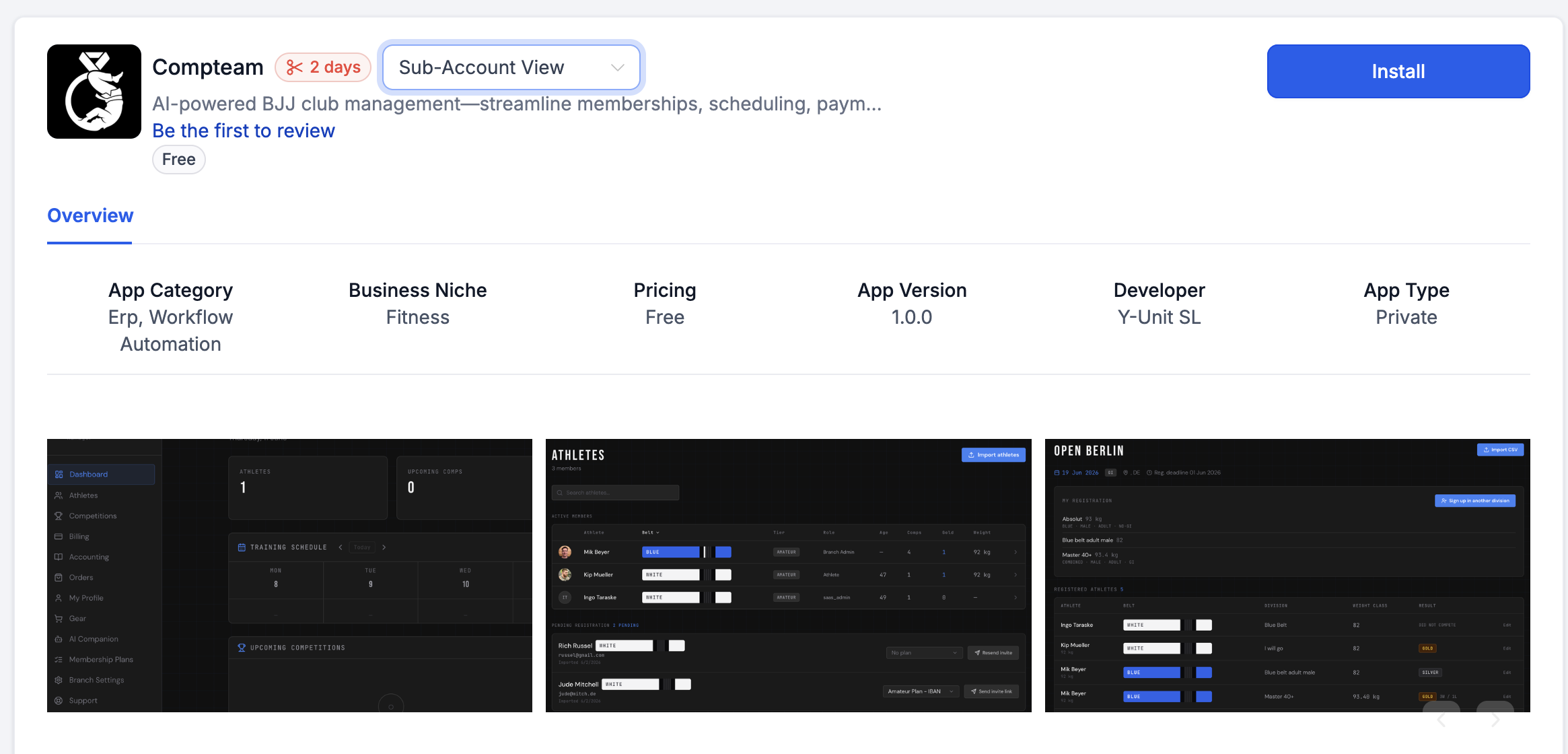
Strona marketplace HighLevel dla aplikacji Compteam z przyciskiem Install - 4
Jak synchronizują się kontakty
Kontakty są replikowane z HighLevel do Compteam co 10 minut.
Aby zsynchronizować od razu, użyj przycisków na banerze połączenia Compteam Leads:
- Test sync sprawdza połączenie.
- Backfill 30 days importuje ostatnie kontakty.
- Backfill 90 days importuje dłuższą ostatnią historię.
- Backfill all importuje wszystkie dostępne kontakty HighLevel dla połączonego konta.
Użyj backfill po pierwszej instalacji, jeśli masz już kontakty w HighLevel i nie chcesz czekać na kolejne 10-minutowe okno synchronizacji.
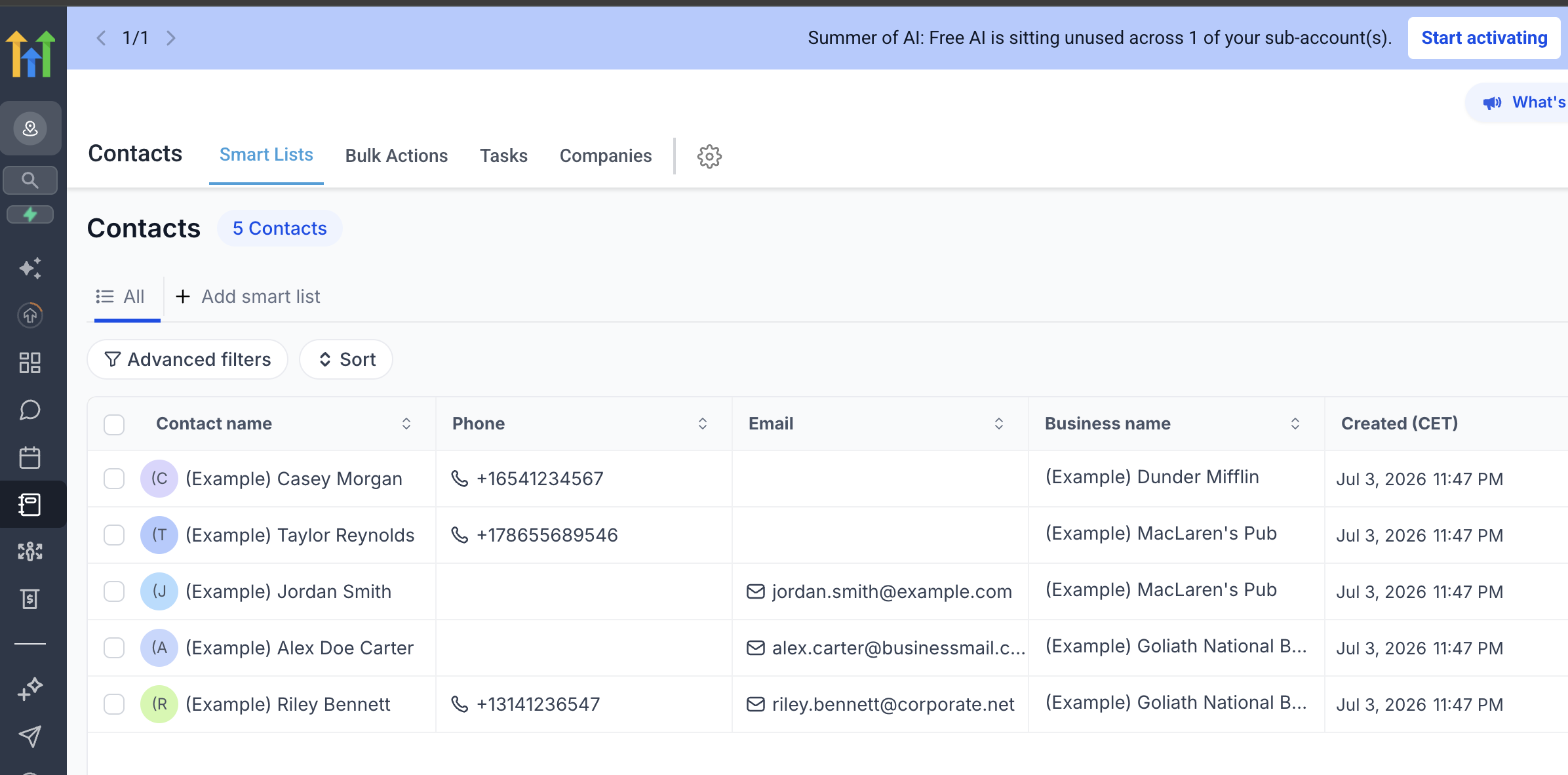
Strona Contacts w HighLevel pokazująca kontakty, które można replikować do Compteam Leads - 5
Używaj źródeł i akcji leadów
Każdy lead w Compteam ma oznaczone źródło:
- HighLevel - zreplikowany z kontaktów HighLevel.
- Instagram - utworzony z rozmów na Instagramie.
- Manual - utworzony bezpośrednio w Compteam.
Administratorzy oddziału mogą zaznaczyć jeden lub kilka wierszy leadów i wysłać:
- Class schedule
- Training location
- Registration link
Gdy wybrany lead obejmuje kontakt HighLevel, HighLevel wysyła wiadomość. Dzięki temu rozmowy HighLevel i historia dostarczeń pozostają razem, a Compteam pozostaje miejscem, w którym administrator oddziału wybiera następny krok operacyjny.
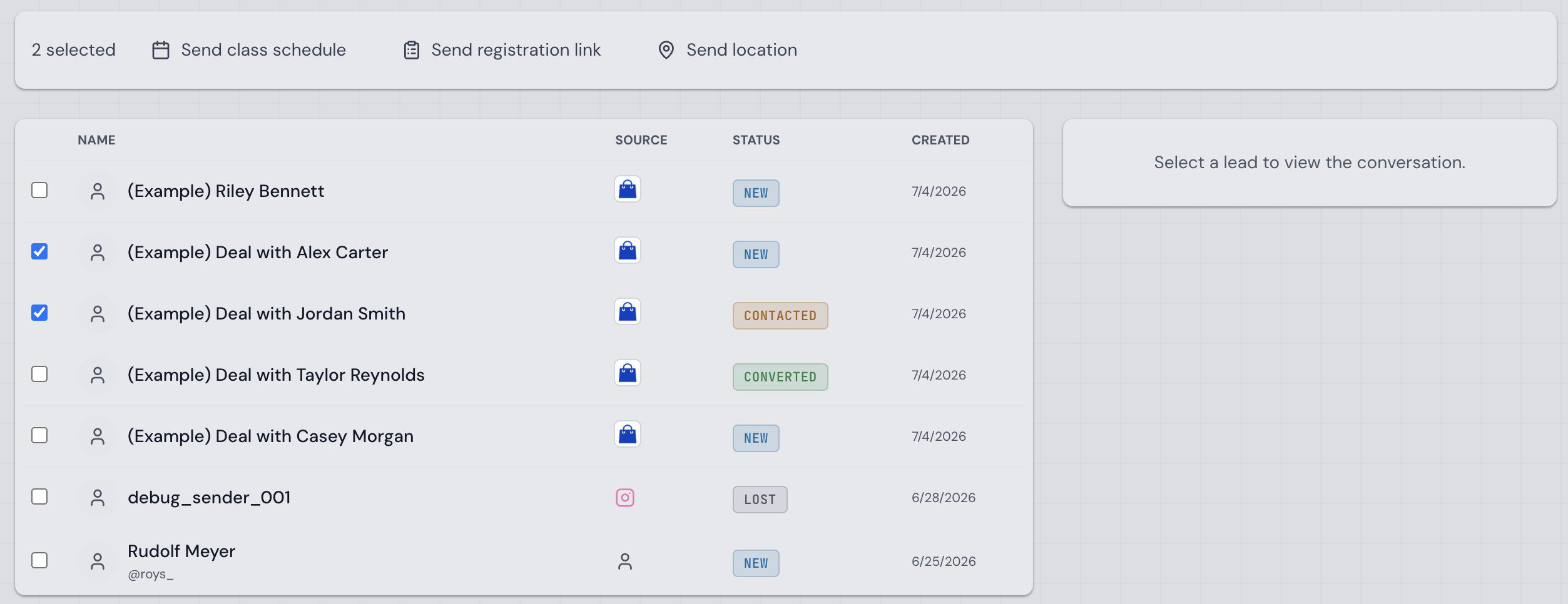
Strona Leads w Compteam z zaznaczonymi leadami i akcjami wysyłki grafiku zajęć, linku rejestracyjnego i lokalizacji - 6
Rozwiązywanie problemów dla administratorów oddziału
Jeśli nie możesz połączyć HighLevel:
- potwierdź, że Twój oddział jest aktywny w Purple Belt
- otwórz Compteam jako administrator tego oddziału
- przejdź do Leads
- potwierdź, że logujesz się do subkonta HighLevel utworzonego przez Compteam
- użyj Connect HighLevel i ukończ stronę instalacji HighLevel
- zapytaj wsparcie, czy zarządzane subkonto dla Twojego oddziału jest gotowe
Jeśli leady nie pojawiają się w Compteam:
- potwierdź, że lead istnieje w subkoncie HighLevel utworzonym przez Compteam
- poczekaj do 10 minut na zaplanowaną synchronizację
- użyj Test sync albo jednego z przycisków Backfill w Compteam → Leads
- wyślij do wsparcia Compteam nazwę, e-mail, telefon i dane kontaktu HighLevel tego leada
Jeśli bezpośrednie logowanie do HighLevel nie działa, otwórz https://app.gohighlevel.com i odzyskaj hasło dla adresu e-mail administratora oddziału. Jeśli to nadal nie działa, poproś wsparcie o sprawdzenie listy administratorów oddziału i ponowne wysłanie zaproszenia HighLevel dla oddziału.