Tryb kiosku na iPadzie do check-inu zawodników
Jak personel konfiguruje kiosk na iPadzie przypisany do oddziału, blokuje go w aplikacji, pozwala zapisanym zawodnikom samodzielnie się meldować oraz bezpiecznie wyłącza lub konfiguruje urządzenie ponownie.
- 1
Czym jest tryb kiosku na iPadzie
Tryb kiosku na iPadzie w CompTeam zamienia jedno urządzenie w oddziale w dedykowany punkt do samodzielnego check-inu.
Po skonfigurowaniu aplikacja nie otwiera już zwykłej sesji pracownika na tym urządzeniu. Zamiast tego uruchamia się bezpośrednio w kiosku przypisanym do jednego oddziału, który potrafi tylko:
- pokazać aktualne zajęcia, jeśli już trwają
- jeśli kilka widocznych zajęć ma tę samą godzinę startu, pokazać je i pozwolić zawodnikowi wybrać właściwe
- w przeciwnym razie pokazać następne zajęcia dzisiaj
- pozwolić zapisanym zawodnikom wyszukać swoje nazwisko albo zeskanować kod QR zajęć i oznaczyć się jako checked in
Ten tryb jest przeznaczony do recepcji albo przy macie. To nie jest publiczny ekran grafiku, a walk-iny pozostają wyłączone, dopóki oddział nie włączy ich wyraźnie w ustawieniach kiosku.
- 2
Zanim skonfigurujesz iPada
Najpierw sprawdź te warunki:
- Zainstaluj aplikację Compteam na iPadzie z Apple App Store.
- Zaloguj się w aplikacji Compteam jako coach, branch admin albo org admin dla oddziału, który ma używać kiosku.
- Otwórz właściwy oddział. Jeden kiosk jest przypisany do jednego oddziału naraz.
- Upewnij się, że grafik zawiera już zajęcia, na które zawodnicy mają się meldować.
Uwaga operacyjna:
- jeśli nie ma trwających zajęć ani żadnych kolejnych zajęć tego dnia, kiosk pokaże pusty stan bez akcji check-in
- 3
Skonfiguruj urządzenie w CompTeam
W zalogowanej aplikacji Compteam:
- Otwórz główny ekran grafiku dla docelowego oddziału.
- Naciśnij Set up iPad kiosk.
- Na ekranie Set up iPad kiosk wpisz w polu Device label etykietę urządzenia, którą personel później rozpozna, na przykład
iPad recepcja. - Na tym samym ekranie wpisz PIN wyjścia składający się z 4 do 6 cyfr w polu Exit PIN i powtórz go w Confirm exit PIN. Ten PIN jest przechowywany lokalnie na iPadzie i jest wymagany do opuszczenia trybu kiosku.
- Naciśnij Enable kiosk mode.
CompTeam tworzy wtedy poświadczenie kiosku przypisane do oddziału, zapisuje je bezpiecznie na urządzeniu, wylogowuje bieżącą sesję pracownika i od razu uruchamia tryb kiosku.
Od tego momentu ponowne otwarcie aplikacji na tym iPadzie prowadzi bezpośrednio do kiosku zamiast do zwykłego logowania.
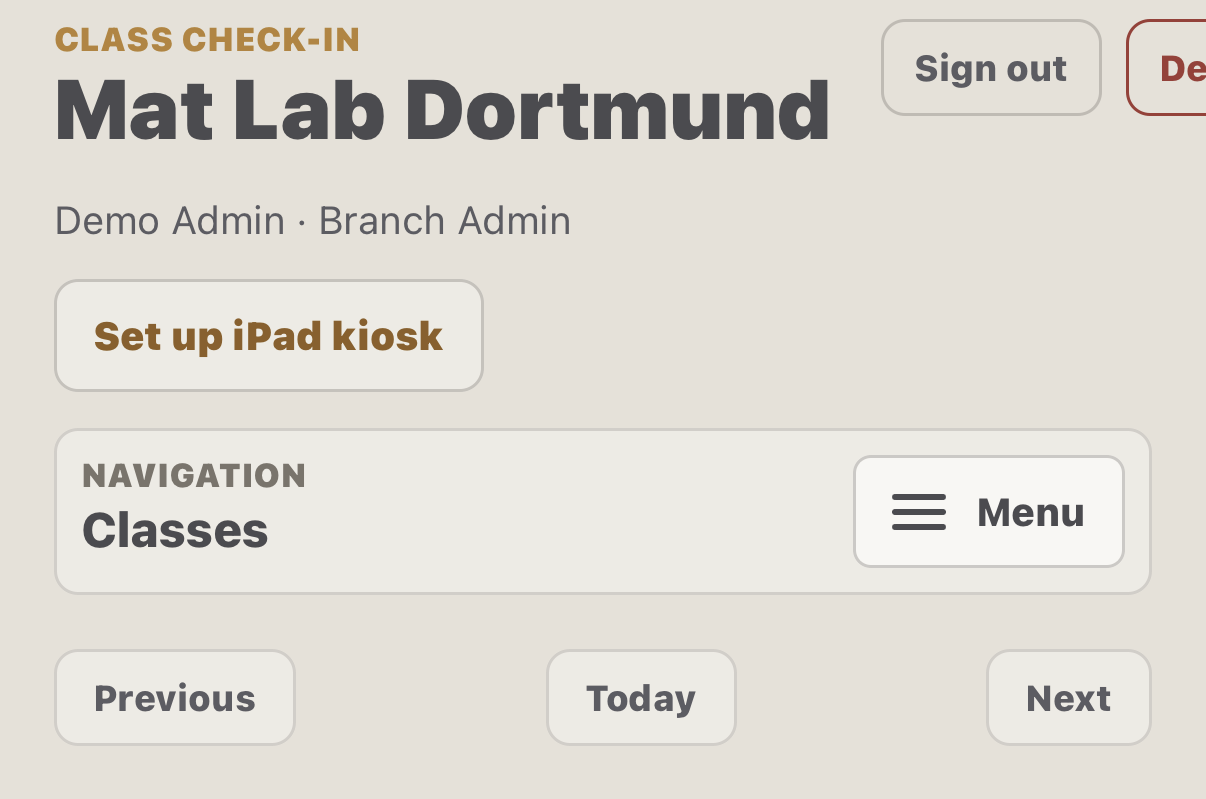
Ekran grafiku Compteam pokazujący przycisk Set up iPad kiosk 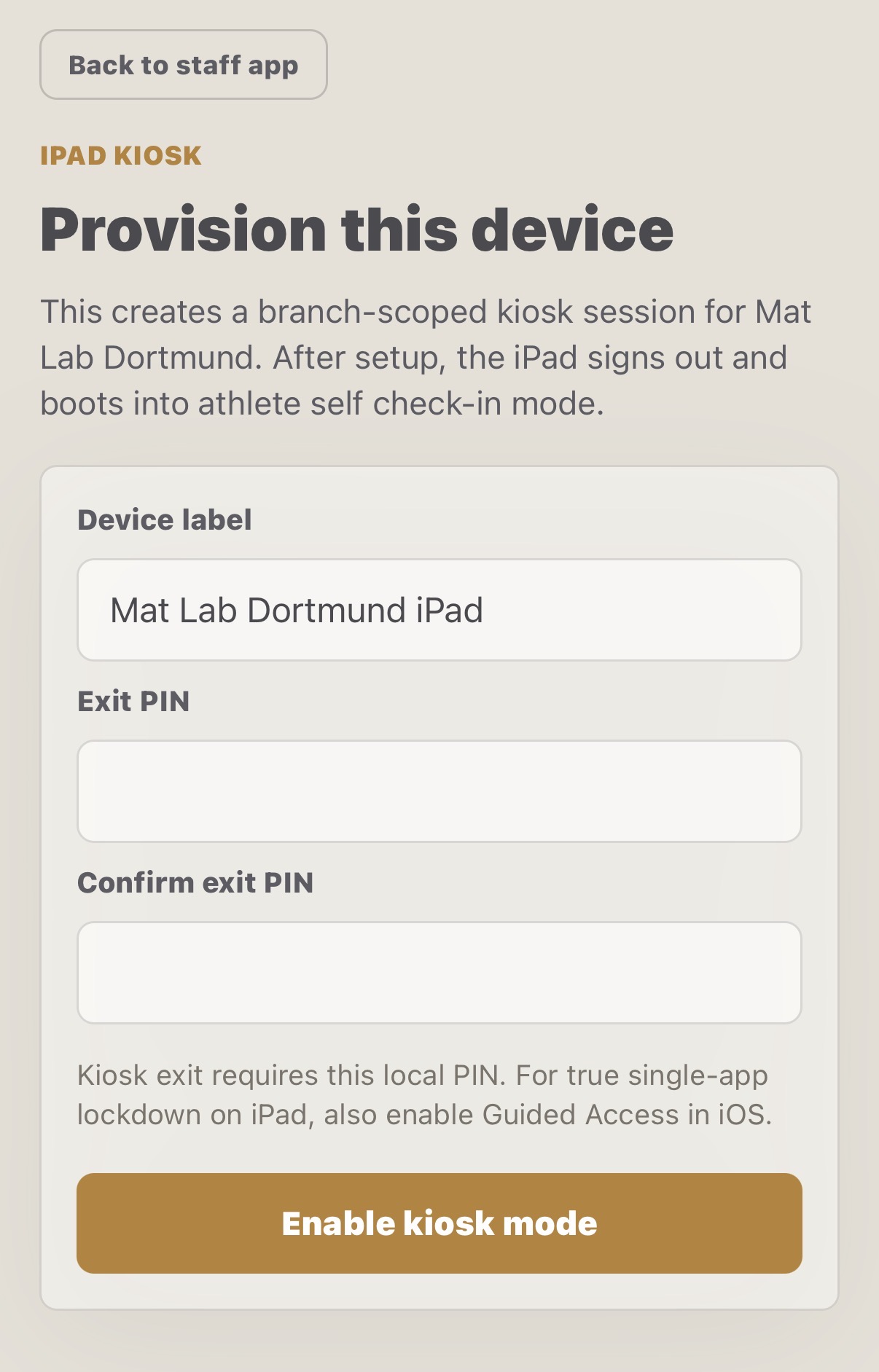
Ekran konfiguracji kiosku Compteam pokazujący pola etykiety urządzenia i PIN-u wyjścia - 4
Zablokuj iPada do jednej aplikacji
CompTeam zapewnia powłokę kiosku wewnątrz aplikacji, ale pełna blokada do jednej aplikacji zależy od iPadOS.
Aby stworzyć prawdziwy kiosk recepcyjny, włącz Guided Access na urządzeniu:
- Otwórz Settings na iPadzie.
- Wejdź w Accessibility.
- Otwórz Guided Access.
- Włącz tę funkcję i ustaw kod albo Face ID według potrzeb.
- Uruchom Guided Access, gdy aplikacja Compteam jest otwarta w trybie kiosku.
Bez Guided Access użytkownicy nadal mogą opuścić aplikację standardowymi gestami systemowymi.
- 5
Co zawodnicy mogą zrobić podczas check-inu
Kiosk jest celowo ograniczony:
- Zawodnicy muszą wpisać co najmniej 2 litery, zanim pojawią się wyniki.
- Wyszukiwanie działa tylko na liście zapisanych uczestników dla wybranych zajęć.
- Kiosk może też pokazać kod QR dla wyświetlonych zajęć. Zawodnik skanuje go, loguje się do Compteam w przeglądarce telefonu, jeśli trzeba, i od razu zostaje odhaczony.
- Kiosk nie pokazuje pełnej listy przed wyszukaniem.
- Domyślnie kiosk nie tworzy walk-inów. Jeśli oddział włączy check-in walk-inów w Branch Settings, aktywni i kwalifikujący się zawodnicy z tego oddziału nadal mogą zrobić check-in bez wcześniejszego zapisu.
- Kiosk pozwala wybrać zajęcia tylko wtedy, gdy kilka widocznych zajęć ma tę samą godzinę startu.
- Jeśli kilka widocznych zajęć ma tę samą godzinę startu, zawodnik najpierw wybiera właściwe zajęcia. Dopiero potem wyszukiwanie i kod QR dotyczą wyłącznie tych wybranych zajęć.
- Kiosk nie daje możliwości samodzielnego cofnięcia check-inu.
Po udanym check-inie kiosk przez chwilę pokazuje potwierdzenie, czyści pole wyszukiwania i pozostaje na tych samych zajęciach dla kolejnej osoby.
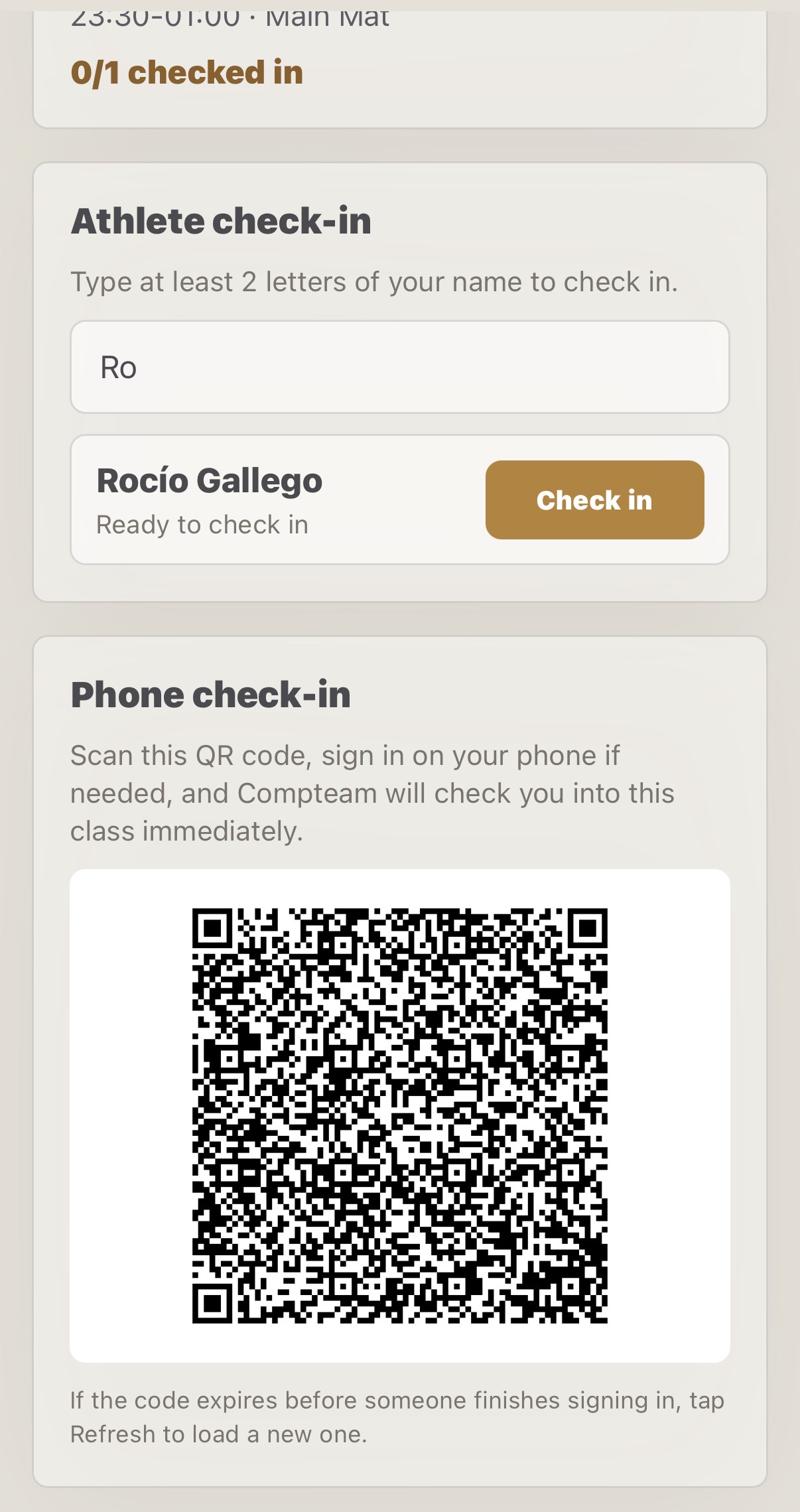
Ekran kiosku Compteam pokazujący wyszukiwanie zawodnika i opcję check-inu przez QR w telefonie 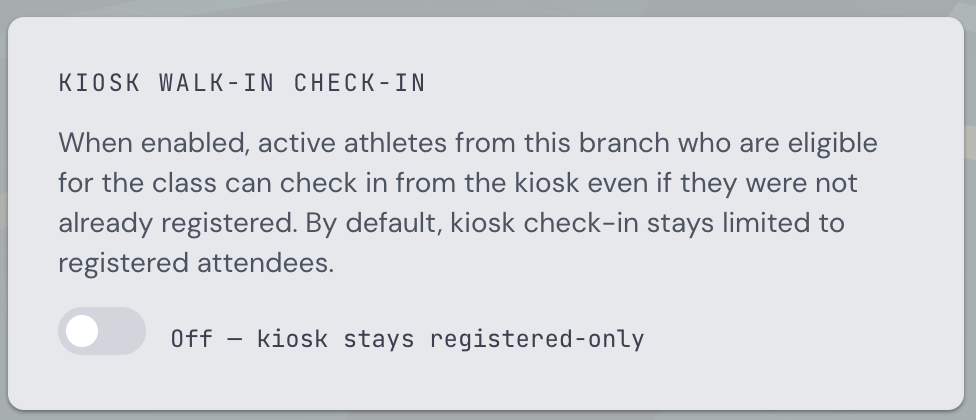
Branch Settings - Kiosk walk-in check-in toggle - 6
Odblokowanie, ponowna konfiguracja lub wyłączenie kiosku
Wyjście z kiosku jest ukryte celowo.
Aby otworzyć kontrolki kiosku:
- Przytrzymaj kartę nagłówka oddziału u góry ekranu.
- Wpisz lokalny PIN wyjścia.
- Otwórz kontrolki kiosku.
Z tego miejsca personel może:
- użyć Reprovision this iPad, aby po ponownym zalogowaniu utworzyć nową sesję kiosku
- użyć Disable kiosk on this iPad, aby wyczyścić zapisane poświadczenie kiosku z urządzenia
Jeśli sesja kiosku zostanie cofnięta po stronie serwera albo token stanie się nieważny, następne wywołanie API z kiosku zakończy się błędem, aplikacja usunie kiosk lokalnie i wróci do zwykłego logowania oraz konfiguracji.
Aby przywrócić działanie po unieważnieniu tokenu:
- Zaloguj się ponownie na tym iPadzie jako coach, branch admin albo org admin.
- Otwórz oddział, do którego kiosk ma należeć.
- Użyj ponownie Set up iPad kiosk, albo otwórz kontrolki kiosku i wybierz Reprovision this iPad, jeśli ta opcja jest dostępna.
- Wpisz nową etykietę urządzenia albo nowy PIN wyjścia, jeśli personel chce je zmienić, i zakończ konfigurację.
Jeśli personel chce celowo wycofać ten kiosk zamiast konfigurować go ponownie, powinien po odblokowaniu urządzenia lokalnym PIN-em wyjścia wybrać Disable kiosk on this iPad.
- 7
Ograniczenia operacyjne i rozwiązywanie problemów
Wersja 1 trybu kiosku ma kilka celowych ograniczeń:
- tylko jeden oddział na urządzenie
- brak potwierdzenia datą urodzenia
- brak trybu offline
- brak przełączania między wieloma oddziałami w kiosku
- walk-iny są opcjonalne, ograniczone do danego oddziału i tylko dla aktywnych, kwalifikujących się zawodników z tego oddziału
- brak samodzielnego cofania
Jeśli zawodnik mówi, że nie może się znaleźć:
- Sprawdź, czy jest już dodany jako zapisany uczestnik tych zajęć.
- Sprawdź, czy wyszukuje przy użyciu co najmniej 2 znaków.
- Odśwież kiosk, jeśli personel przed chwilą zmienił listę obecności w aplikacji administracyjnej.
Jeśli check-in przez QR w telefonie pokazuje, że link wygasł albo jest nieważny:
- Odśwież ekran kiosku, aby wygenerować nowy kod QR.
- Poproś zawodnika, żeby zeskanował go ponownie i od razu dokończył logowanie.
- Jeśli problem nadal występuje, sprawdź, czy jest już zapisany na te zajęcia.
Jeśli personel chce przenieść iPada do innego oddziału, należy wyłączyć kiosk albo skonfigurować go ponownie po zalogowaniu z wybranym właściwym oddziałem.