Kurzleitfaden Athleten-Check-in
Wie Mitgliederanwesenheit, Guardian-Buchungen, Staff-Check-in, Kiosk-Self-Check-in, Telefon-QR und Auto-Check-in zusammenarbeiten.
- 1
Festlegen, wie euer Club Anwesenheit erfasst
CompTeam trennt Anwesenheitsbuchung und Check-in.
- Anwesenheitsbuchung bedeutet, dass ein Mitglied oder Guardian sagt, dass der Athlet kommt.
- Check-in bedeutet, dass die Anwesenheit im Kurs bestätigt wurde.
Lassen Sie Auto-Check-in aus, wenn Staff, Kiosk oder Telefon-QR bestätigen sollen, wer wirklich angekommen ist. Aktivieren Sie es nur, wenn jede Mitgliederbuchung sofort als eingecheckt zählen soll.
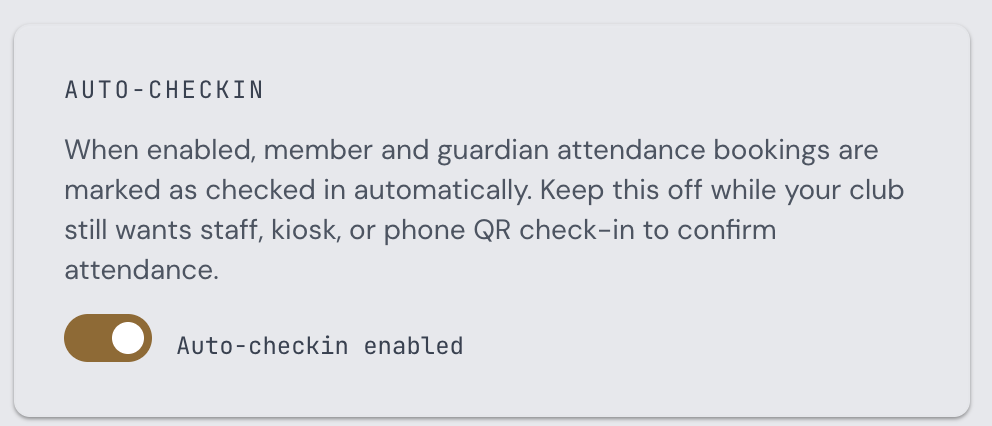
Branch Settings screen showing the Auto-checkin toggle enabled - 2
Anwesenheit durch Mitglieder und Guardians
Mitglieder können sich in ihrem Trainingsplan als anwesend markieren. Guardians können dasselbe für verknüpfte Kinder tun.
Wenn Auto-Check-in aus ist, erscheinen diese Buchungen als anwesend, aber nicht eingecheckt, bis Staff, Kiosk oder Telefon-QR sie bestätigt.
Wenn Auto-Check-in an ist, werden Mitglieder- und Guardian-Buchungen sofort als eingecheckt markiert. Öffentliche Probe- oder Anfrage-Leads werden nicht automatisch eingecheckt.
- 3
Check-in durch Staff und Coaches
Staff und Coaches können die Kursliste öffnen und Athleten manuell einchecken. Das bleibt verfügbar, egal ob Auto-Check-in an oder aus ist.
Nutzen Sie Staff-Check-in, wenn der Coach die Kontrolle direkt am Telefon behalten möchte oder wenn ein Athlet Kiosk oder QR-Handoff nicht nutzen kann.
- 4
Self-Check-in am Kiosk
Der iPad-Kiosk zeigt den laufenden Kurs oder den nächsten Kurs im Check-in-Fenster. Wenn mehrere sichtbare Kurse gleichzeitig starten, wählen Athleten zuerst den richtigen Kurs, suchen ihren Namen und checken sich selbst ein.
Kiosk-Walk-ins werden über die separate Einstellung Kiosk-Walk-in-Check-in gesteuert.
- 5
Check-in per Telefon-QR
Der Kiosk kann einen kurzlebigen QR-Code für den ausgewählten Kurs anzeigen. Athleten scannen ihn mit ihrem Telefon, melden sich bei Bedarf an und schließen den Check-in auf dem eigenen Gerät ab.
Nutzen Sie das, wenn das Gerät am Empfang nicht herumgereicht werden soll oder wenn mehrere Athleten gleichzeitig ankommen.