iPad-Kioskmodus für den Athleten-Check-in
Wie das Team einen standortgebundenen iPad-Kiosk provisioniert, auf die App beschränkt, registrierte Athleten selbst einchecken lässt und das Gerät sicher beendet oder neu provisioniert.
- 1
Was der iPad-Kioskmodus macht
Der iPad-Kioskmodus von CompTeam macht aus einem iPad in deinem Standort eine dedizierte Self-Check-in-Station.
Nach der Provisionierung öffnet die App auf diesem Gerät nicht mehr die normale Staff-Session. Stattdessen startet sie direkt in einen kioskgebundenen Modus für genau einen Standort, der nur Folgendes kann:
- den aktuellen Kurs anzeigen, wenn gerade ein Kurs läuft
- wenn mehrere sichtbare Kurse dieselbe Startzeit haben, diese Kurse anzeigen und den Athleten einen auswählen lassen
- sonst den nächsten Kurs heute anzeigen
- registrierten Athleten erlauben, ihren Namen zu suchen oder einen Kurs-QR-Code zu scannen und sich als eingecheckt zu markieren
Dieser Modus ist für Empfang oder Mattenrand gedacht. Er ist kein öffentlicher Stundenplan, und Walk-ins bleiben deaktiviert, bis der Standort den Kiosk-Walk-in-Check-in ausdrücklich aktiviert.
- 2
Bevor du das iPad provisionierst
Prüfe zuerst diese Voraussetzungen:
- Installiere die Compteam App auf dem iPad aus dem Apple App Store.
- Melde dich in der Compteam App als Coach, Branch Admin oder Org Admin des gewünschten Standorts an.
- Öffne den richtigen Standort. Ein Kiosk ist immer an genau einen Standort gleichzeitig gebunden.
- Stelle sicher, dass der Stundenplan bereits die Kurse enthält, für die Athleten einchecken sollen.
Betriebshinweis:
- wenn heute weder ein laufender noch ein späterer Kurs vorhanden ist, zeigt der Kiosk einen Leerzustand ohne Check-in-Aktionen
- 3
Das Gerät in CompTeam provisionieren
In der bereits angemeldeten Compteam App:
- Öffne den Hauptbereich des Stundenplans für den Zielstandort.
- Tippe auf Set up iPad kiosk.
- Gib auf dem Bildschirm Set up iPad kiosk im Feld Device label die Gerätebezeichnung ein, die das Team später wiedererkennt, zum Beispiel
Front Desk iPad. - Gib auf demselben Bildschirm eine 4- bis 6-stellige Exit-PIN in Exit PIN ein und bestätige sie in Confirm exit PIN. Diese PIN wird lokal auf dem iPad gespeichert und ist nötig, um den Kioskmodus zu verlassen.
- Tippe auf Enable kiosk mode.
CompTeam erstellt dann ein standortgebundenes Kiosk-Token für dieses iPad, speichert es sicher auf dem Gerät, meldet die aktuelle Staff-Session ab und startet direkt in den Kioskmodus.
Ab dann öffnet sich die App auf diesem iPad immer direkt im Kiosk statt im normalen Login-Flow.
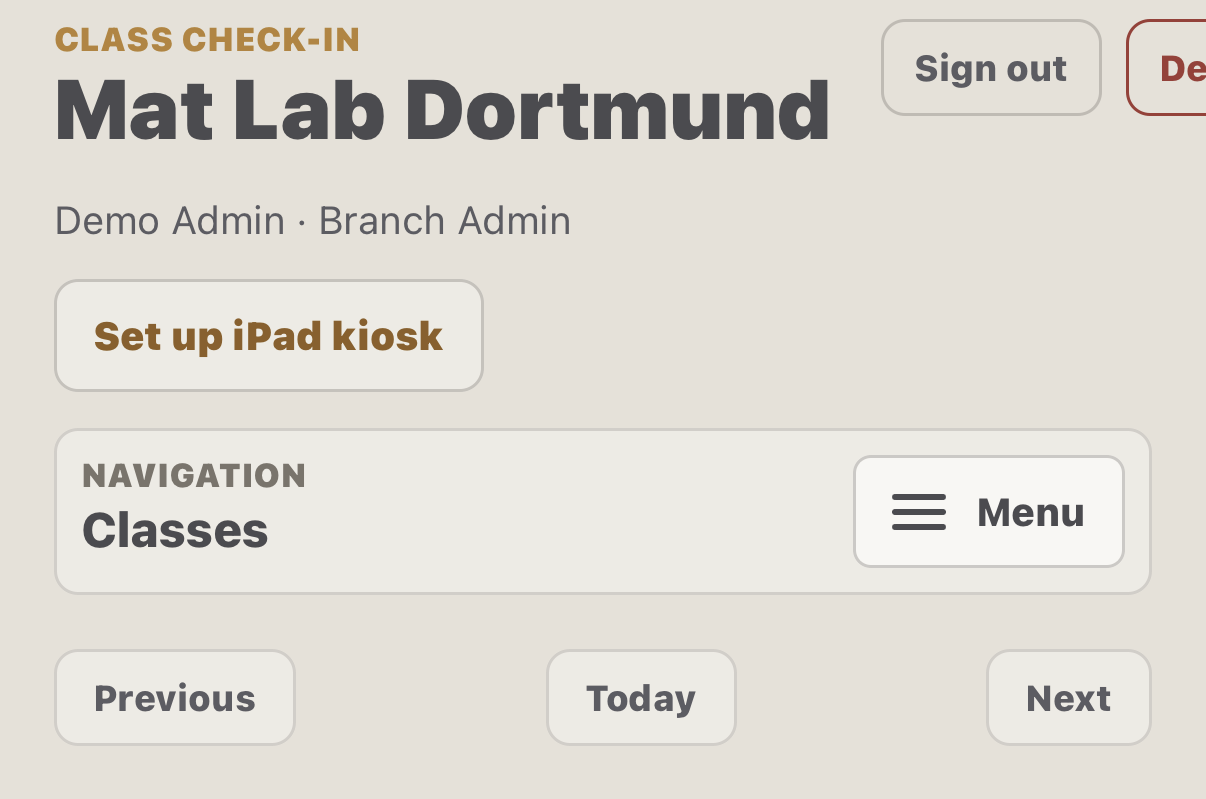
Compteam-Stundenplan mit sichtbarer Schaltfläche Set up iPad kiosk 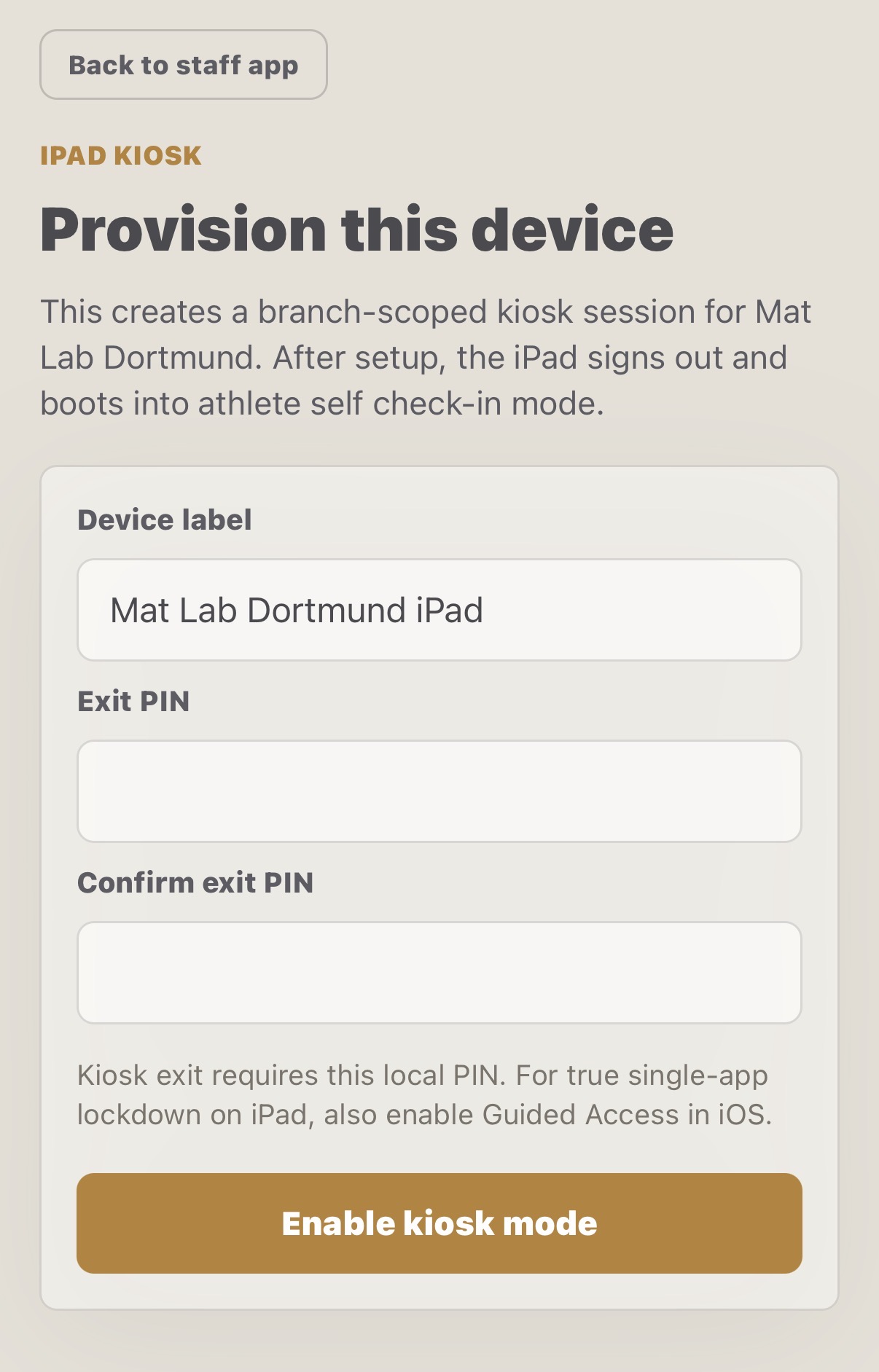
Compteam-Kiosk-Provisionierungsbildschirm mit Feldern für Gerätebezeichnung und Exit-PIN - 4
Das iPad auf die App sperren
CompTeam liefert die Kiosk-Oberfläche in der App, aber echtes Single-App-Locking kommt von iPadOS.
Für einen echten Empfangskiosk aktiviere Geführter Zugriff auf dem Gerät:
- Öffne Einstellungen auf dem iPad.
- Gehe zu Bedienungshilfen.
- Öffne Geführter Zugriff.
- Aktiviere die Funktion und richte den Code oder Face ID wie gewünscht ein.
- Starte Geführten Zugriff, während die Compteam App im Kioskmodus geöffnet ist.
Ohne Geführten Zugriff können Nutzer die App weiterhin mit normalen Systemgesten verlassen.
- 5
Was Athleten beim Check-in tun können
Der Kiosk ist bewusst eng begrenzt:
- Athleten müssen mindestens 2 Buchstaben eingeben, bevor Ergebnisse erscheinen.
- Die Suche trifft nur die registrierte Teilnehmerliste für den gewählten Kurstermin.
- Der Kiosk kann zusätzlich einen QR-Code für den angezeigten Kurs zeigen. Athleten scannen ihn, melden sich bei Bedarf im mobilen Compteam-Browser an und werden sofort eingecheckt.
- Der Kiosk zeigt vor der Suche nicht die komplette Liste an.
- Standardmäßig erstellt der Kiosk keine Walk-ins. Wenn der Standort den Kiosk-Walk-in-Check-in in den Branch Settings aktiviert, können berechtigte aktive Athleten dieses Standorts trotzdem ohne vorherige Registrierung einchecken.
- Der Kiosk bietet eine Kursauswahl nur dann an, wenn mehrere sichtbare Kurse dieselbe Startzeit haben.
- Wenn mehrere sichtbare Kurse dieselbe Startzeit haben, wählen Athleten zuerst den richtigen Kurs aus. Suche und QR-Code gelten danach nur für diesen ausgewählten Kurs.
- Der Kiosk bietet kein Self-Service-Rückgängigmachen nach erfolgreichem Check-in.
Nach einem erfolgreichen Check-in zeigt der Kiosk kurz eine Bestätigung, leert das Suchfeld und bleibt auf demselben Kurs, damit der nächste Athlet direkt weitermachen kann.
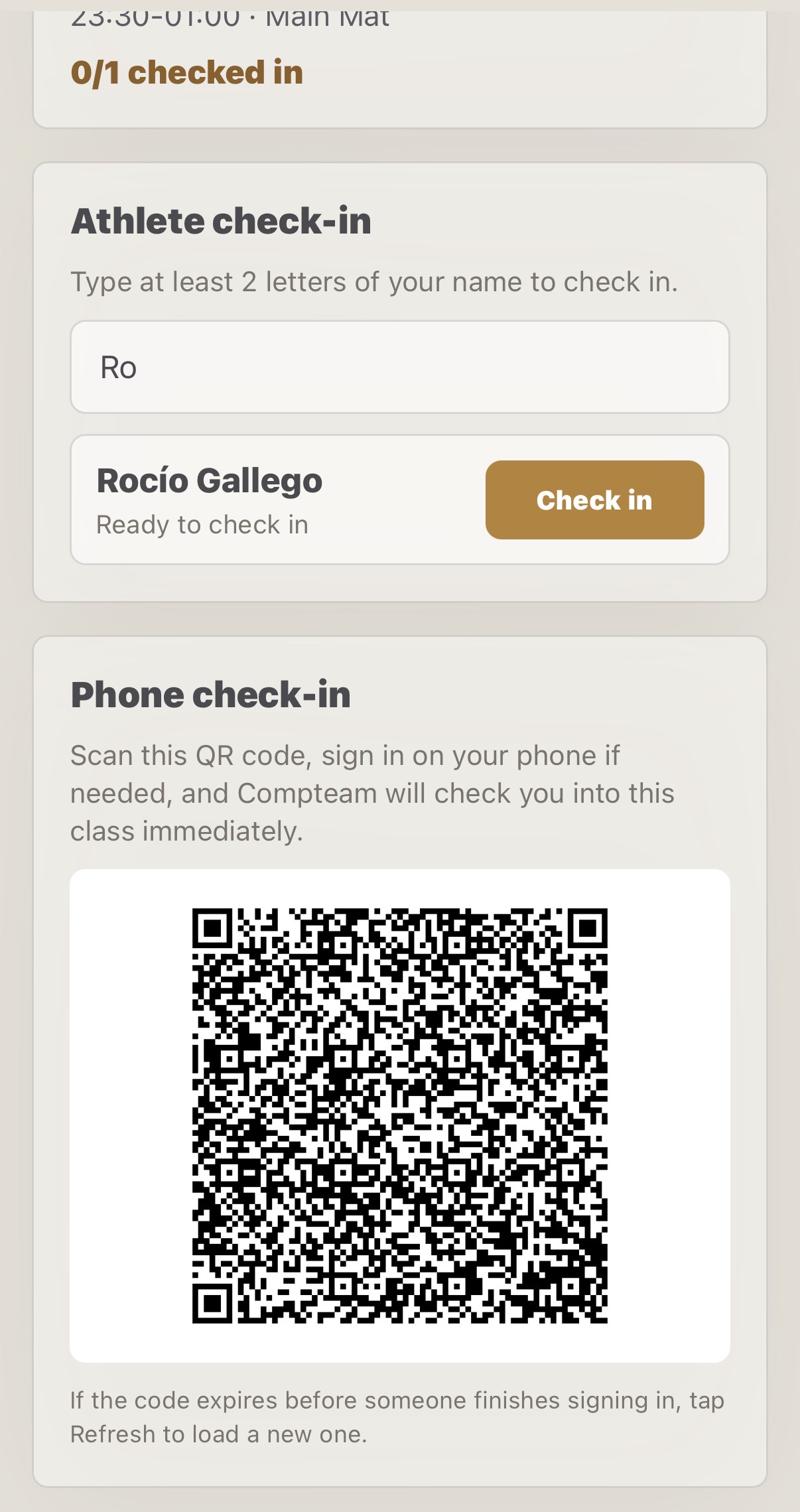
Compteam-Kioskbildschirm mit Athletensuche und QR-Check-in-Option auf dem Telefon 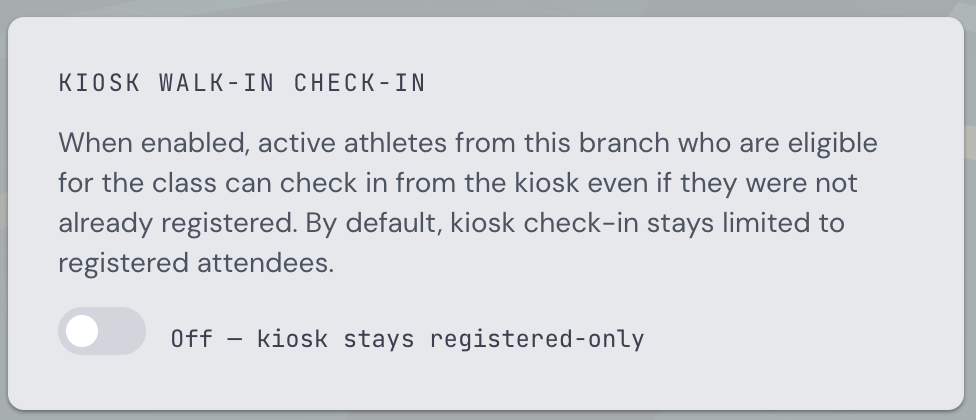
Branch Settings - Kiosk walk-in check-in toggle - 6
Kiosk entsperren, neu provisionieren oder deaktivieren
Das Verlassen des Kiosks ist absichtlich versteckt.
So öffnest du die Kiosk-Steuerung:
- Halte die Header-Karte des Standorts oben auf dem Bildschirm gedrückt.
- Gib die lokale Exit-PIN ein.
- Öffne die Kiosk-Steuerung.
Dort kann das Team:
- Reprovision this iPad nutzen, um nach erneutem Login eine frische Kiosk-Session anzulegen
- Disable kiosk on this iPad nutzen, um die lokal gespeicherte Kiosk-Credential auf diesem Gerät zu löschen
Wenn die Kiosk-Session serverseitig widerrufen wird oder das Token ungültig ist, schlägt der nächste Kiosk-API-Aufruf fehl, die App löscht den Kiosk lokal und fällt auf den normalen Login- und Setup-Flow zurück.
So stellst du den Kiosk nach einer Token-Invalidierung wieder her:
- Melde dich auf diesem iPad erneut als Coach, Branch Admin oder Org Admin an.
- Öffne den Standort, dem der Kiosk gehören soll.
- Nutze erneut Set up iPad kiosk, oder öffne die Kiosk-Steuerung und wähle Reprovision this iPad, falls diese Option verfügbar ist.
- Gib eine neue Gerätebezeichnung oder eine neue Exit-PIN ein, wenn das Team diese Werte ändern möchte, und schließe die Provisionierung ab.
Wenn das Team diesen Kiosk absichtlich stilllegen statt neu provisionieren will, sollte es nach dem Entsperren mit der lokalen Exit-PIN Disable kiosk on this iPad wählen.
- 7
Betriebsgrenzen und Fehlerbehebung
Version 1 des Kioskmodus hat einige bewusste Grenzen:
- nur ein Standort pro Gerät
- keine Geburtsdatumsbestätigung
- kein Offline-Modus
- kein Multi-Branch-Wechsel im Kiosk
- Walk-ins sind optional, standortgebunden und auf berechtigte aktive Athleten dieses Standorts beschränkt
- kein Self-Service-Undo
Wenn ein Athlet sagt, dass er sich nicht findet:
- Prüfe, ob er bereits als registrierter Teilnehmer für diesen Kurs eingetragen ist.
- Prüfe, ob mit mindestens 2 Zeichen gesucht wird.
- Aktualisiere den Kiosk, wenn das Team die Anwesenheit gerade erst in der Admin-App geändert hat.
Wenn der QR-Check-in auf dem Handy meldet, dass der Link abgelaufen oder ungültig ist:
- Aktualisiere den Kioskbildschirm, damit ein neuer QR-Code erzeugt wird.
- Bitte den Athleten, erneut zu scannen und den Login direkt abzuschließen.
- Falls es weiter fehlschlägt, prüfe, ob er bereits für diesen Kurs registriert ist.
Wenn das iPad auf einen anderen Standort umgestellt werden soll, muss der Kiosk deaktiviert oder neu provisioniert werden, nachdem man sich zuerst mit dem richtigen Standort wieder angemeldet hat.