Guía rápida de check-in de atletas
Cómo encajan asistencia de miembros, reservas de tutores, check-in del personal, quiosco, QR desde móvil y auto check-in de la sede.
- 1
Elige cómo registra asistencia el club
CompTeam separa reserva de asistencia y check-in.
- Reserva de asistencia significa que un miembro o tutor indica que el atleta va a venir.
- Check-in significa que la llegada del atleta se confirmó en la clase.
Deja Auto check-in desactivado si el club quiere que personal, quiosco o QR desde el móvil confirmen quién llegó realmente. Actívalo solo cuando toda reserva de miembro deba contar al instante como checked in.
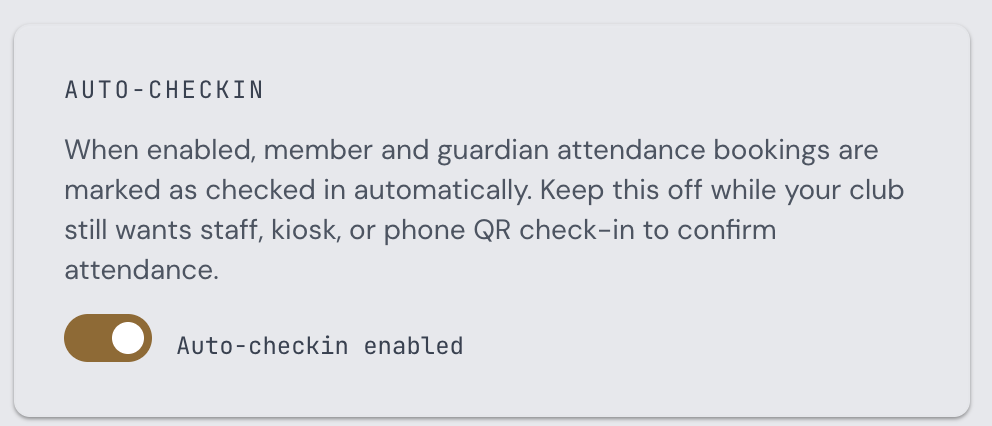
Pantalla de Branch Settings mostrando el interruptor Auto-checkin activado - 2
Asistencia de miembros y tutores
Los miembros pueden marcarse como asistentes desde su horario de entrenamiento. Los tutores pueden hacer lo mismo para menores vinculados.
Con Auto check-in desactivado, estas reservas aparecen como asistentes pero no como checked in hasta que las confirme personal, quiosco o QR desde el móvil.
Con Auto check-in activado, las reservas de miembros y tutores se marcan checked in inmediatamente. Los leads públicos de prueba o consulta no se auto-marcan.
- 3
Check-in por personal y coaches
El personal y los coaches pueden abrir la lista de clase y hacer check-in manualmente. Esto sigue disponible tanto si Auto check-in está activado como desactivado.
Úsalo cuando el coach quiera controlar la asistencia desde el móvil, o cuando un atleta no pueda usar el quiosco o el QR.
- 4
Auto check-in en quiosco
El quiosco de iPad muestra la clase actual o la próxima dentro de la ventana de check-in. Si hay varias clases visibles que empiezan a la vez, los atletas eligen primero la clase correcta, buscan su nombre y hacen check-in.
Los walk-ins en quiosco se controlan con el ajuste separado Check-in de walk-ins en el quiosco.
- 5
Check-in con QR desde el móvil
El quiosco puede mostrar un QR temporal para la clase seleccionada. Los atletas lo escanean con su móvil, inician sesión si hace falta y completan el check-in en su propio dispositivo.
Úsalo cuando no quieras pasar el dispositivo de recepción de mano en mano, o cuando lleguen varios atletas a la vez.