Conectar HighLevel después de contratar Purple Belt
Qué hacen los administradores de sede después del alta: recuperar la contraseña de HighLevel, conectar desde Leads, instalar Compteam, sincronizar contactos y enviar seguimientos.
Bundle HighLevel- 1
Tu cuenta de HighLevel
HighLevel está incluido con Purple Belt, pero no siempre queda disponible al instante. Cuando tu suscripción Purple Belt esté activa, Compteam crea una subcuenta gestionada de HighLevel para tu sede y prepara la integración. Esta configuración puede tardar hasta 1 semana.
El usuario de HighLevel se crea con el correo del administrador de sede. Usa el mismo correo que utilizas como administrador de sede en Compteam.
Para tu primer inicio de sesión en HighLevel:
- Abre https://app.gohighlevel.com.
- Usa Forgot password o la opción de recuperación de contraseña para el correo del administrador de sede.
- Define tu contraseña de HighLevel.
- Inicia sesión en HighLevel.
Mantén separados los accesos de Compteam y HighLevel. Tu acceso de administrador de sede en Compteam gestiona el club y la integración; tu acceso de HighLevel sirve para contactos, pipelines, campañas y seguimiento.
- 2
Conectar desde la página Leads
Cuando ya puedas iniciar sesión en HighLevel, abre Compteam como administrador de sede.
- Cambia a Leads en Compteam.
- Haz clic en Connect HighLevel.
- Inicia sesión en HighLevel si el navegador te lo pide.
- Confirma la subcuenta de HighLevel creada por Compteam para tu sede.
Si todavía no ves la tarjeta de integración de HighLevel, contacta con soporte de Compteam o responde a tu correo de onboarding. Puede que todavía tengamos que terminar de aprovisionar la subcuenta gestionada para tu sede.

Página Leads de Compteam con el banner de conexión de HighLevel y botones de backfill - 3
Instalar Compteam en HighLevel
HighLevel abre la página de instalación de la app Compteam. Aparece como Compteam y muestra un botón Install.
Sigue las instrucciones de HighLevel en esa página:
- Elige la subcuenta correcta de la sede si HighLevel te lo pide.
- Haz clic en Install.
- Aprueba el acceso solicitado.
- Espera a que HighLevel te devuelva a Compteam.
Cuando termine la instalación, volverás a la página Leads en Compteam y el banner de conexión debería mostrar la sede como conectada.
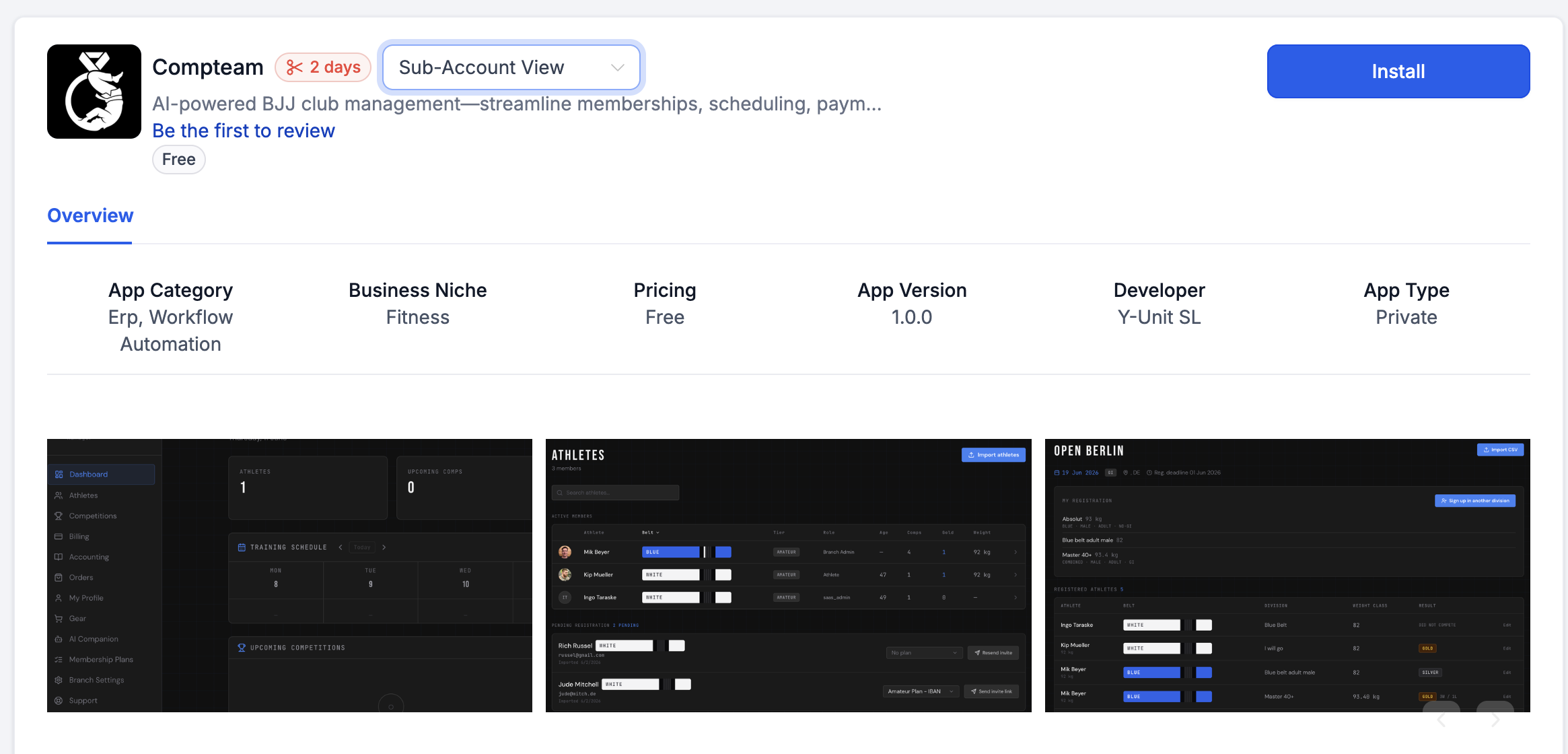
Página del marketplace de HighLevel para la app Compteam con el botón Install - 4
Cómo se sincronizan los contactos
Los contactos se replican de HighLevel a Compteam cada 10 minutos.
Para sincronizar inmediatamente, usa los botones del banner de conexión de Compteam Leads:
- Test sync comprueba la conexión.
- Backfill 30 days importa contactos recientes.
- Backfill 90 days importa un historial reciente más largo.
- Backfill all importa todos los contactos disponibles de HighLevel para la cuenta conectada.
Usa un backfill después de la primera instalación si ya tienes contactos en HighLevel y no quieres esperar a la siguiente ventana de sincronización de 10 minutos.
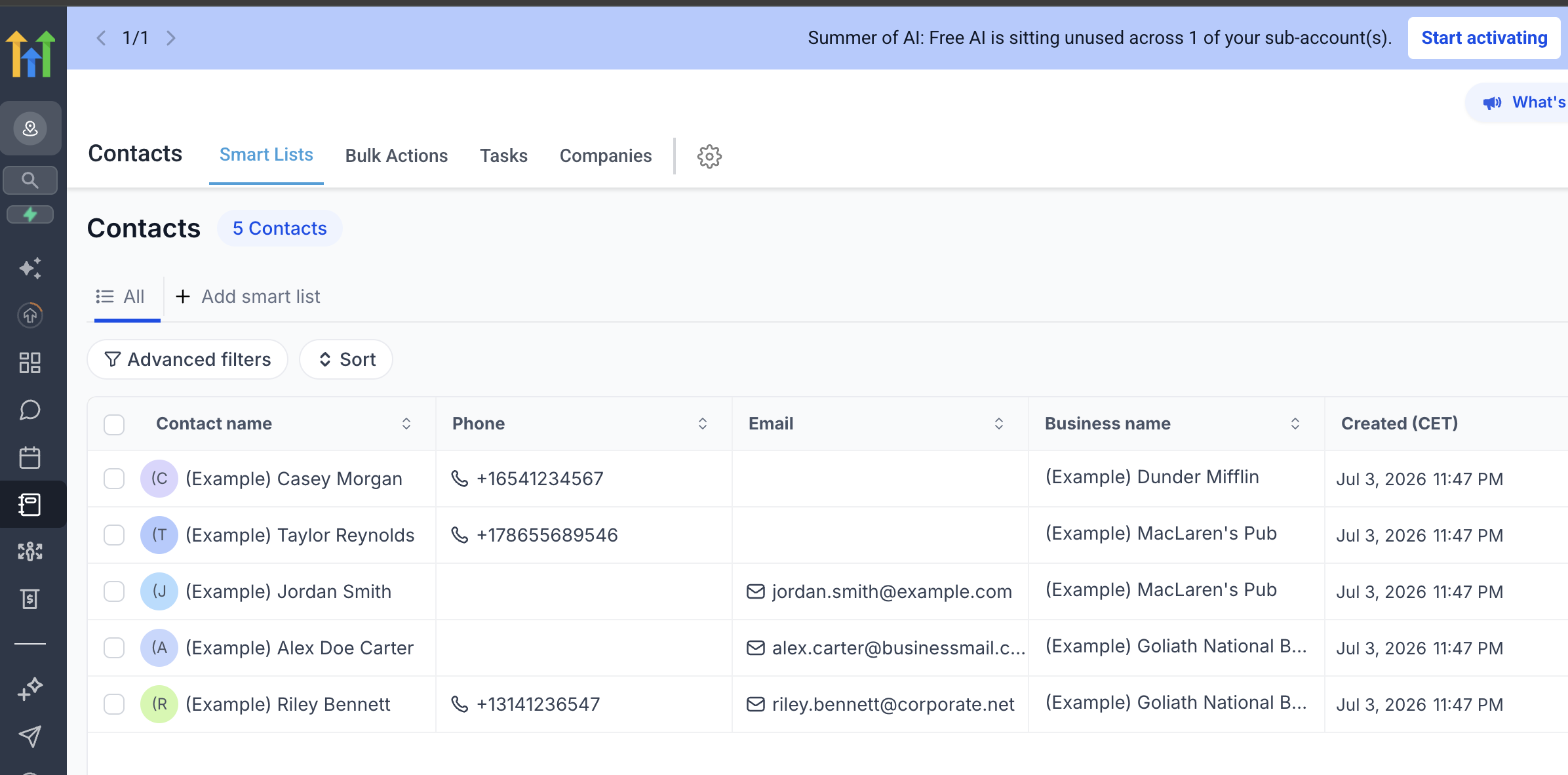
Página Contacts de HighLevel con contactos que pueden replicarse en Compteam Leads - 5
Usar fuentes y acciones de leads
Cada lead en Compteam está marcado por fuente:
- HighLevel - replicado desde contactos de HighLevel.
- Instagram - creado desde conversaciones de Instagram.
- Manual - creado directamente en Compteam.
Los administradores de sede pueden seleccionar una o varias filas de leads y enviar:
- Class schedule
- Training location
- Registration link
Cuando el lead seleccionado incluye un contacto de HighLevel, HighLevel envía el mensaje. Así las conversaciones y el historial de entrega permanecen juntos en HighLevel, mientras Compteam sigue siendo el lugar donde el administrador de sede elige el siguiente paso operativo.
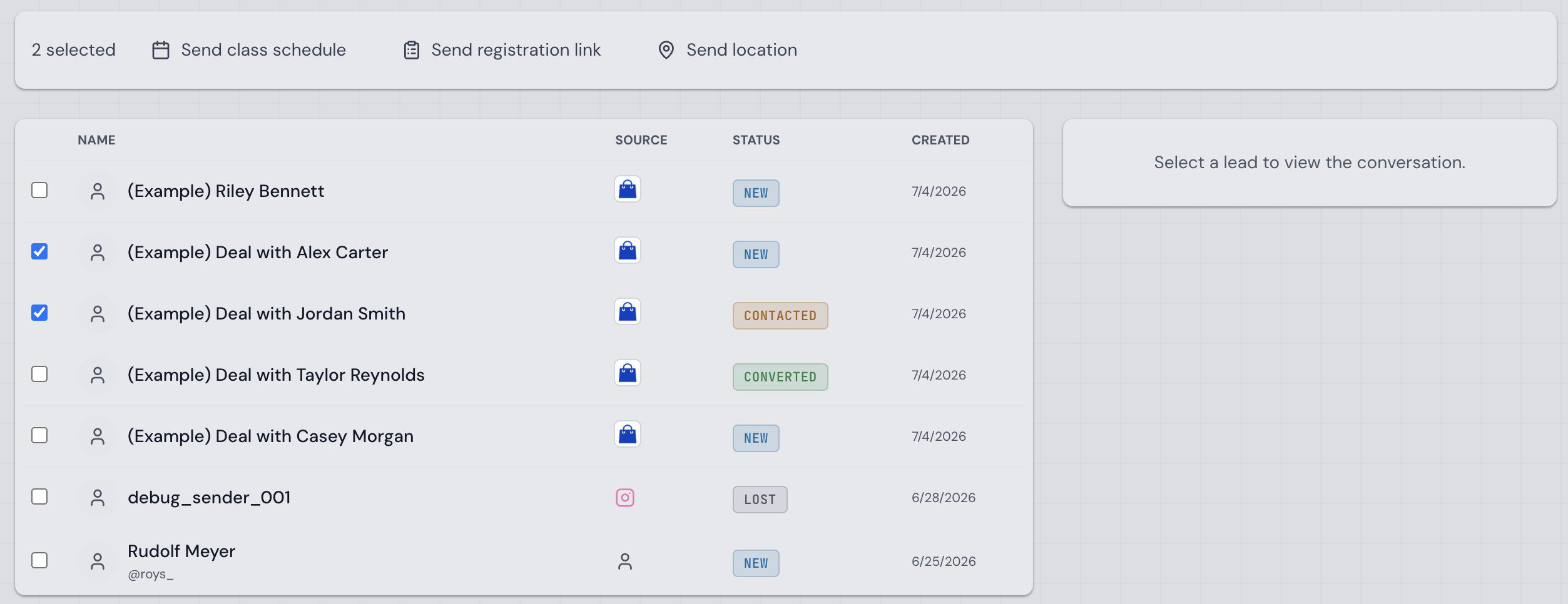
Página Leads de Compteam con leads seleccionados y acciones para horario de clases, enlace de registro y ubicación - 6
Resolución de problemas para administradores de sede
Si no puedes conectar HighLevel:
- confirma que tu sede está activa en Purple Belt
- abre Compteam como administrador de esa sede
- ve a Leads
- confirma que estás iniciando sesión en la subcuenta de HighLevel creada por Compteam
- usa Connect HighLevel y completa la página de instalación de HighLevel
- pregunta a soporte si la subcuenta gestionada ya está lista para tu sede
Si los leads no aparecen en Compteam:
- confirma que el lead existe en la subcuenta de HighLevel creada por Compteam
- espera hasta 10 minutos para la sincronización programada
- usa Test sync o uno de los botones Backfill en Compteam → Leads
- envía a soporte de Compteam el nombre, correo, teléfono y datos de contacto de HighLevel del lead
Si el inicio de sesión directo en HighLevel no funciona, abre https://app.gohighlevel.com y recupera la contraseña del correo del administrador de sede. Si sigue fallando, pide a soporte que revise la lista de administradores de sede y reenvíe la invitación de HighLevel para la sede.