Modo quiosco para iPad y check-in de atletas
Cómo el personal provisiona un quiosco de iPad vinculado a una sede, lo bloquea dentro de la app, permite el auto check-in de atletas registrados y sale o reprovisiona el dispositivo de forma segura.
- 1
Qué es el modo quiosco
El modo quiosco para iPad de CompTeam convierte un iPad de tu sede en un punto dedicado de auto check-in.
Después de provisionarlo, la app ya no abre la sesión normal del personal en ese dispositivo. En su lugar, arranca directamente en un quiosco vinculado a una sola sede que solo puede:
- mostrar la clase actual cuando ya está en curso
- si varias clases visibles comparten esa misma hora de inicio, mostrar esas clases y dejar que el atleta elija una
- si no, mostrar la siguiente clase de hoy
- permitir que los atletas busquen su nombre o escaneen un QR de la clase para marcarse como presentes
Está pensado para recepción o para usar al lado del tatami. No es una pantalla pública del horario, y los walk-ins siguen desactivados salvo que la sede active el check-in de walk-ins en el kiosco.
- 2
Antes de provisionar el iPad
Comprueba primero estos requisitos:
- Instala la app Compteam en el iPad desde la Apple App Store.
- Inicia sesión en la app Compteam como coach, branch admin u org admin de la sede que tendrá el quiosco.
- Abre la sede correcta. Un quiosco queda vinculado a una sola sede cada vez.
- Asegúrate de que el horario ya contiene las clases donde los atletas harán check-in.
Nota operativa:
- si no hay una clase en curso ni otra clase más tarde el mismo día, el quiosco mostrará un estado vacío sin acciones de check-in
- 3
Provisionar el dispositivo en CompTeam
Dentro de la app Compteam ya autenticada:
- Abre la pantalla principal del horario de la sede.
- Pulsa Set up iPad kiosk.
- En la pantalla Set up iPad kiosk, introduce en el campo Device label la etiqueta del dispositivo que el personal reconocerá después, por ejemplo
iPad recepción. - En esa misma pantalla, introduce un PIN de salida de 4 a 6 dígitos en Exit PIN y repítelo en Confirm exit PIN. Ese PIN se guarda localmente en el iPad y es obligatorio para salir del modo quiosco.
- Pulsa Enable kiosk mode.
CompTeam provisiona una credencial de quiosco vinculada a esa sede, la guarda de forma segura en el dispositivo, cierra la sesión actual del personal y vuelve a abrir directamente en modo quiosco.
Desde ese momento, al volver a abrir la app en ese iPad se entra directamente al quiosco en lugar del flujo normal de inicio de sesión.
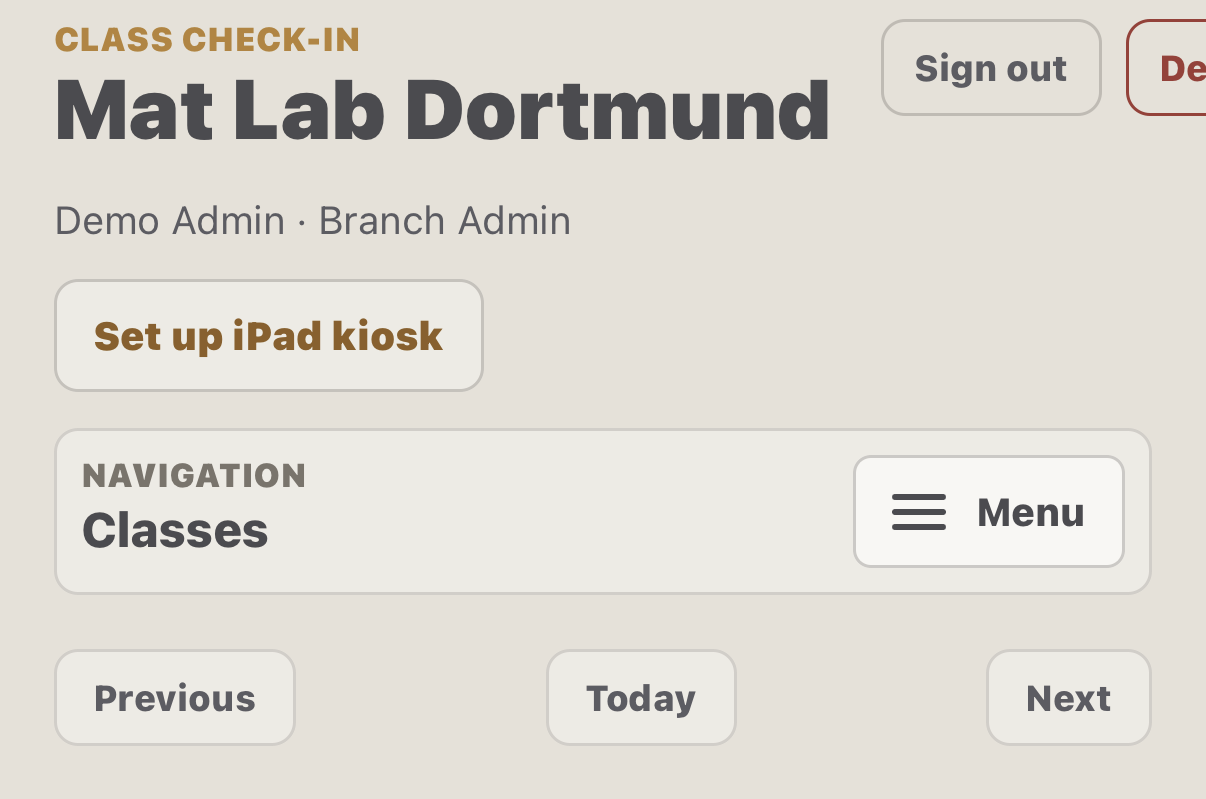
Pantalla de horario de Compteam mostrando el botón Set up iPad kiosk 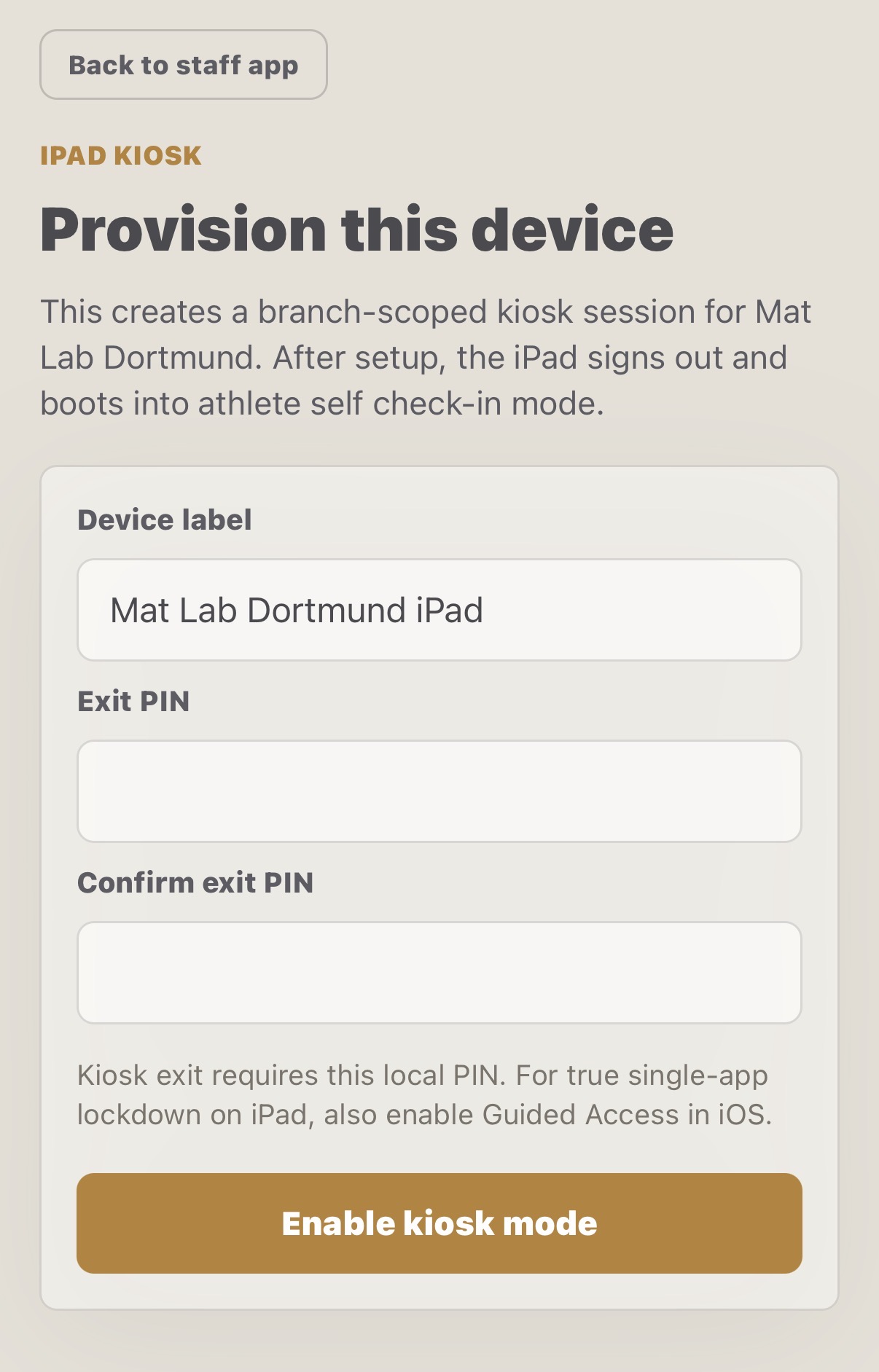
Pantalla de aprovisionamiento del kiosco de Compteam mostrando los campos de etiqueta del dispositivo y PIN de salida - 4
Bloquear el iPad en la app
CompTeam gestiona el quiosco dentro de la app, pero el bloqueo real a una sola app depende de iPadOS.
Para un quiosco real en recepción, activa Acceso guiado en el dispositivo:
- Abre Ajustes en el iPad.
- Ve a Accesibilidad.
- Entra en Acceso guiado.
- Actívalo y configura el código o Face ID que prefieras.
- Inicia Acceso guiado con la app Compteam abierta en modo quiosco.
Sin Acceso guiado, los usuarios aún pueden salir de la app con los gestos normales del sistema.
- 5
Qué pueden hacer los atletas al hacer check-in
El quiosco es intencionadamente limitado:
- Los atletas deben escribir al menos 2 letras antes de que aparezcan resultados.
- La búsqueda solo coincide con la lista de asistentes registrados de esa clase.
- El quiosco también puede mostrar un código QR de la clase visible. Los atletas lo escanean, inician sesión en Compteam desde el navegador del móvil si hace falta y quedan registrados al instante.
- El quiosco no muestra el roster completo antes de buscar.
- Por defecto, el quiosco no crea walk-ins. Si la sede activa el check-in de walk-ins en Branch Settings, los atletas activos y elegibles de esa sede podrán hacer check-in incluso sin registro previo.
- El quiosco solo permite elegir clase cuando varias clases visibles comparten la misma hora de inicio.
- Si varias clases visibles comparten la misma hora de inicio, el atleta primero elige la clase correcta. Después, los resultados de búsqueda y el código QR solo se aplican a esa clase elegida.
- El quiosco no permite deshacer el check-in por cuenta propia.
Después de un check-in correcto, el quiosco muestra una confirmación breve, limpia el campo de búsqueda y permanece en la misma clase para el siguiente atleta.
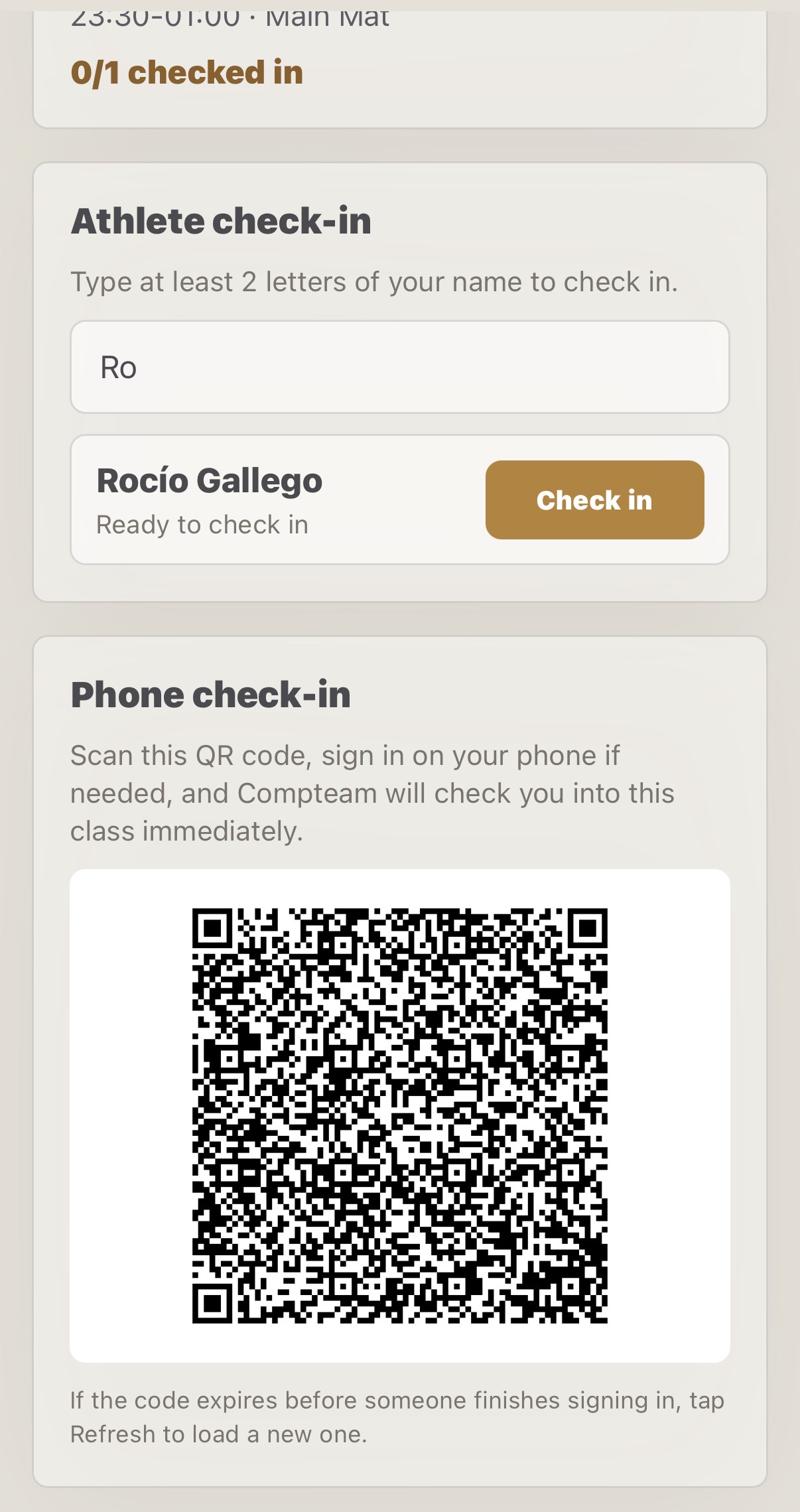
Pantalla del kiosco de Compteam mostrando la búsqueda del atleta y las opciones de check-in con QR en el móvil 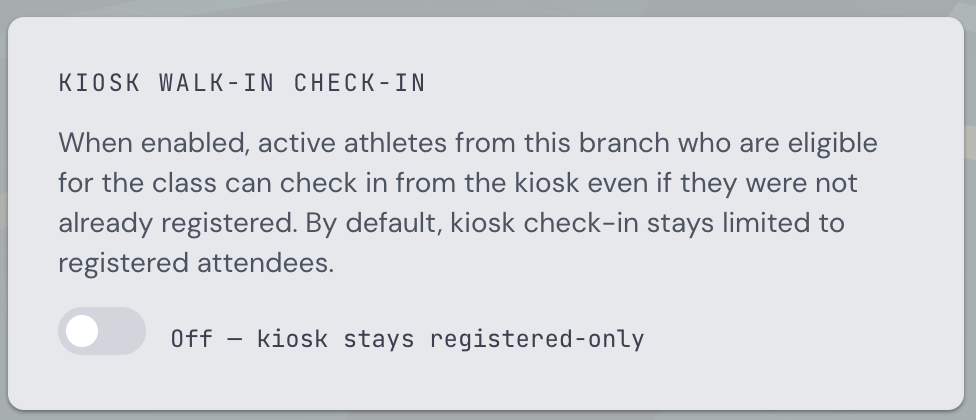
Branch Settings - Kiosk walk-in check-in toggle - 6
Desbloquear, reprovisionar o desactivar el quiosco
La salida del quiosco está oculta a propósito.
Para abrir los controles del quiosco:
- Mantén pulsada la tarjeta de cabecera de la sede en la parte superior de la pantalla.
- Introduce el PIN de salida local.
- Abre los controles del quiosco.
Desde ahí, el personal puede:
- Reprovision this iPad para crear una nueva sesión de quiosco después de volver a iniciar sesión
- Disable kiosk on this iPad, que elimina la credencial guardada en ese dispositivo
Si la sesión del quiosco se revoca en el servidor o el token deja de ser válido, la siguiente llamada del quiosco a la API falla, la app elimina el modo quiosco localmente y vuelve al inicio de sesión normal.
Para recuperarlo después de invalidar el token:
- Vuelve a iniciar sesión en ese iPad como coach, branch admin u org admin.
- Abre la sede que debe ser la propietaria del quiosco.
- Usa Set up iPad kiosk otra vez, o abre los controles del quiosco y elige Reprovision this iPad si esa opción está disponible.
- Introduce una nueva etiqueta del dispositivo o un nuevo PIN de salida si el personal quiere cambiarlos y termina el aprovisionamiento.
Si el personal quiere retirar ese quiosco de forma intencionada en lugar de reprovisionarlo, debe elegir Disable kiosk on this iPad después de desbloquear el dispositivo con el PIN de salida local.
- 7
Límites operativos y resolución de problemas
La versión 1 del modo quiosco tiene varios límites deliberados:
- un solo branch por dispositivo
- sin confirmación por fecha de nacimiento
- sin modo offline
- sin cambio entre varias sedes dentro del quiosco
- los walk-ins son opcionales, se limitan a cada sede y solo se permiten para atletas activos y elegibles de esa sede
- sin deshacer por autoservicio
Si un atleta dice que no se encuentra:
- Confirma que ya figura como asistente registrado en esa clase.
- Confirma que está buscando con al menos 2 caracteres.
- Actualiza el quiosco si el personal cambió la asistencia hace un momento desde la app de administración.
Si el check-in por QR en el móvil indica que el enlace ha caducado o no es válido:
- Actualiza la pantalla del quiosco para generar un QR nuevo.
- Pide al atleta que vuelva a escanearlo y termine el inicio de sesión enseguida.
- Si sigue fallando, confirma que ya está registrado en esa clase.
Si el personal quiere mover el iPad a otra sede, debe desactivar o reprovisionar el quiosco y volver a iniciar sesión con la sede correcta seleccionada primero.