Connecter HighLevel après l'inscription Purple Belt
Ce que les admins de section font après l'inscription : récupérer le mot de passe HighLevel, connecter depuis Leads, installer Compteam, synchroniser les contacts et envoyer les relances.
Bundle HighLevel- 1
Votre compte HighLevel
HighLevel est inclus avec Purple Belt, mais il n'est pas toujours disponible immédiatement. Une fois votre abonnement Purple Belt actif, Compteam crée un sous-compte HighLevel géré pour votre section et prépare l'intégration. Cette configuration peut prendre jusqu'à 1 semaine.
L'utilisateur HighLevel est créé avec l'adresse e-mail de l'admin de section. Utilisez la même adresse e-mail que celle utilisée comme admin de section dans Compteam.
Pour votre première connexion HighLevel:
- Ouvrez https://app.gohighlevel.com.
- Utilisez Forgot password ou l'option de récupération du mot de passe pour l'adresse e-mail de l'admin de section.
- Définissez votre mot de passe HighLevel.
- Connectez-vous à HighLevel.
Gardez les connexions Compteam et HighLevel séparées. Votre connexion admin de section Compteam gère le club et l'intégration; votre connexion HighLevel sert aux contacts, pipelines, campagnes et relances.
- 2
Connecter depuis la page Leads
Après avoir pu vous connecter à HighLevel, ouvrez Compteam en tant qu'admin de section.
- Passez à Leads dans Compteam.
- Cliquez sur Connect HighLevel.
- Connectez-vous à HighLevel si le navigateur vous le demande.
- Confirmez le sous-compte HighLevel créé par Compteam pour votre section.
Si vous ne voyez pas encore la carte d'intégration HighLevel, contactez le support Compteam ou répondez à votre e-mail d'onboarding. Nous devons peut-être encore terminer le provisioning du sous-compte géré pour votre section.

Page Leads de Compteam avec la bannière de connexion HighLevel et les boutons de backfill - 3
Installer Compteam dans HighLevel
HighLevel ouvre la page d'installation de l'app Compteam. Elle est nommée Compteam et affiche un bouton Install.
Suivez les instructions HighLevel sur cette page:
- Choisissez le bon sous-compte de section si HighLevel vous le demande.
- Cliquez sur Install.
- Approuvez l'accès demandé.
- Attendez que HighLevel vous renvoie vers Compteam.
Une fois l'installation terminée, vous revenez à la page Leads dans Compteam et la bannière de connexion devrait indiquer que la section est connectée.
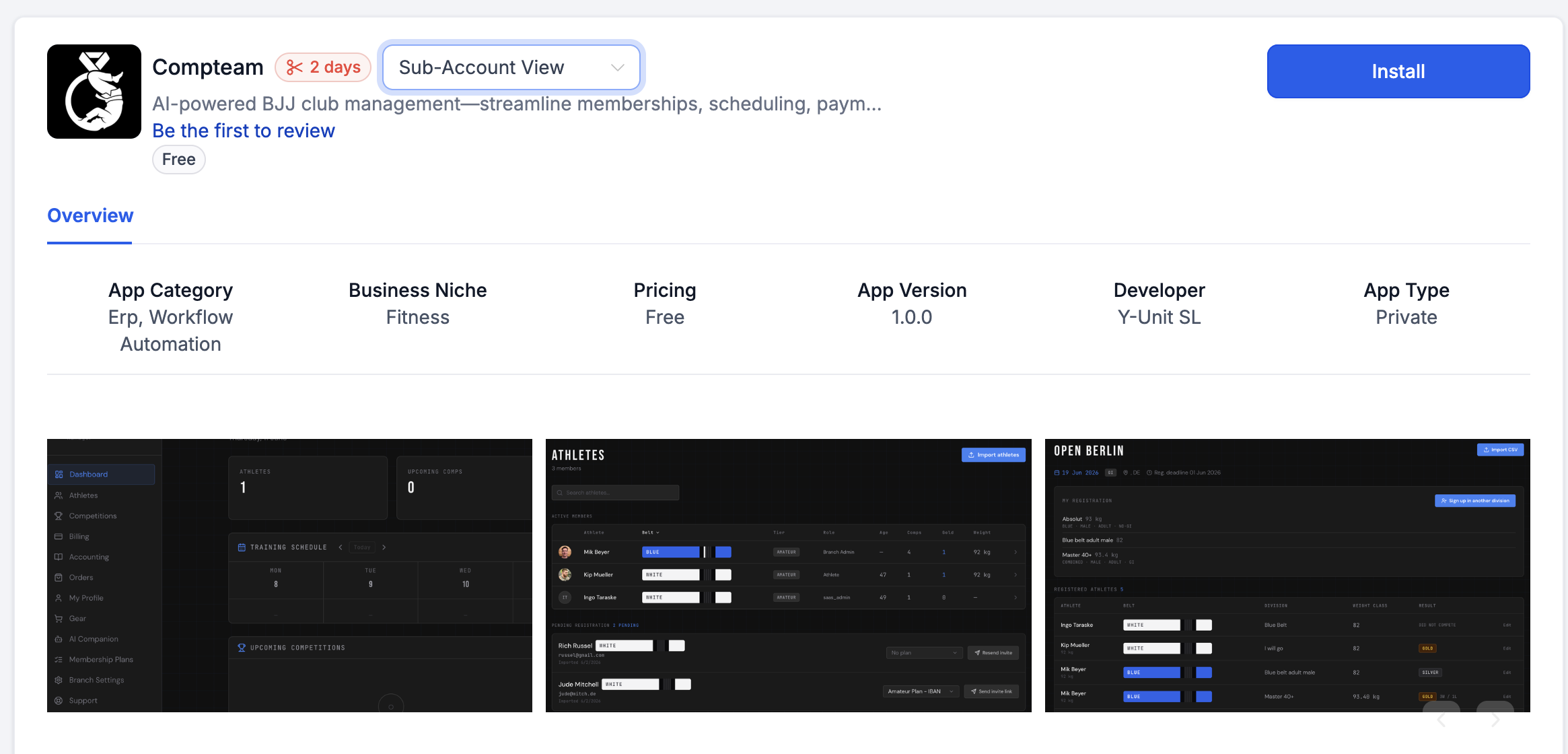
Page marketplace HighLevel pour l app Compteam avec le bouton Install - 4
Comment les contacts se synchronisent
Les contacts sont répliqués de HighLevel vers Compteam toutes les 10 minutes.
Pour synchroniser immédiatement, utilisez les boutons de la bannière de connexion Compteam Leads:
- Test sync vérifie la connexion.
- Backfill 30 days importe les contacts récents.
- Backfill 90 days importe un historique récent plus long.
- Backfill all importe tous les contacts HighLevel disponibles pour le compte connecté.
Utilisez un backfill après la première installation si vous avez déjà des contacts dans HighLevel et que vous ne voulez pas attendre la prochaine fenêtre de synchronisation de 10 minutes.
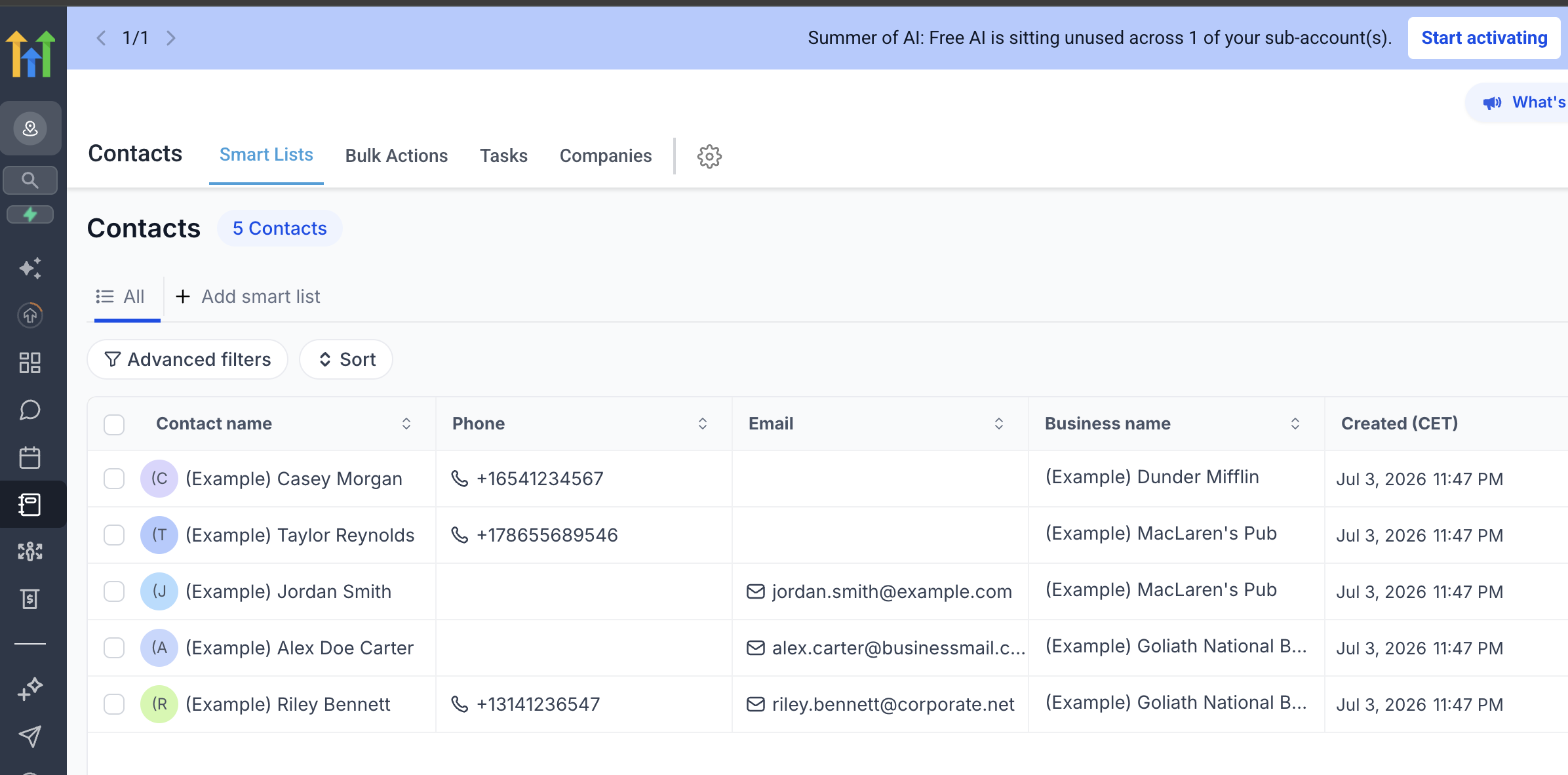
Page Contacts de HighLevel montrant les contacts pouvant être répliqués dans Compteam Leads - 5
Utiliser les sources et actions des leads
Chaque lead dans Compteam est marqué par source:
- HighLevel - répliqué depuis les contacts HighLevel.
- Instagram - créé depuis les conversations Instagram.
- Manual - créé directement dans Compteam.
Les admins de section peuvent sélectionner une ou plusieurs lignes de leads et envoyer:
- Class schedule
- Training location
- Registration link
Lorsque le lead sélectionné inclut un contact HighLevel, HighLevel envoie le message. Les conversations HighLevel et l'historique d'envoi restent ainsi ensemble, tandis que Compteam reste l'endroit où l'admin de section choisit la prochaine action opérationnelle.
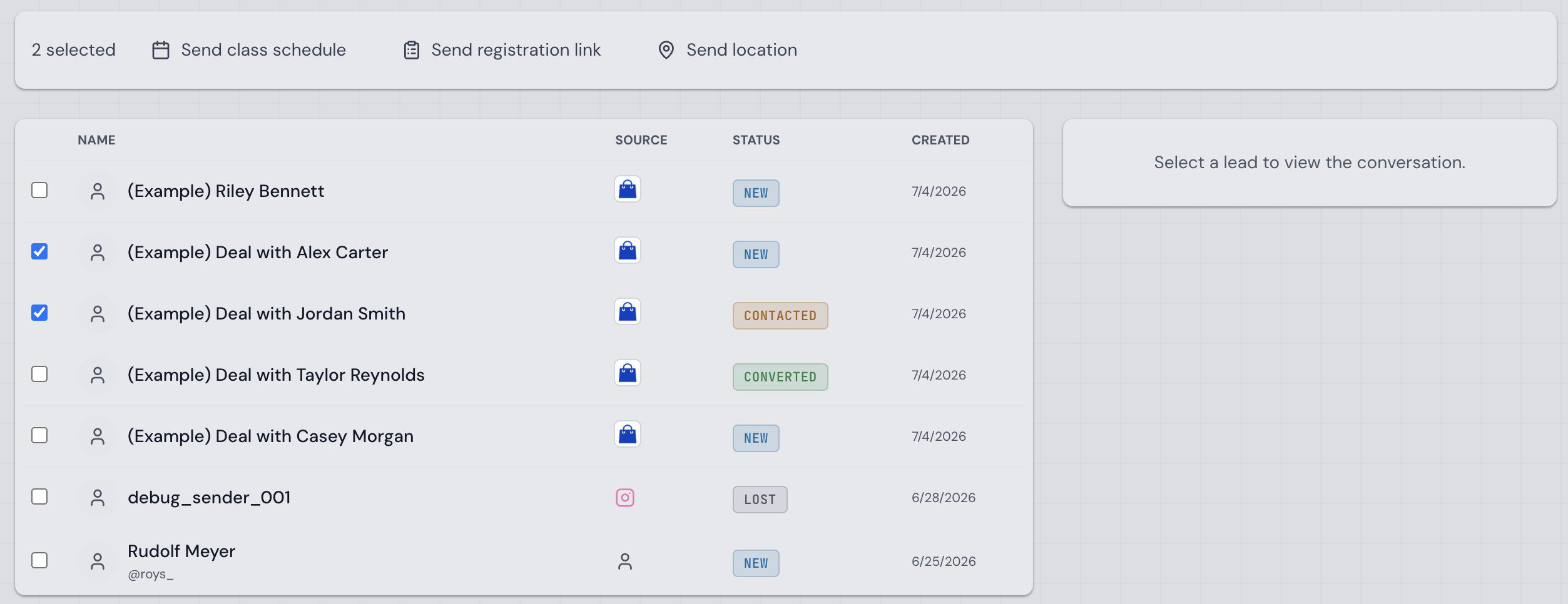
Page Leads de Compteam avec des leads sélectionnés et les actions pour planning des cours, lien d inscription et lieu - 6
Dépannage pour les admins de section
Si vous ne pouvez pas connecter HighLevel:
- confirmez que votre section est active sur Purple Belt
- ouvrez Compteam comme admin de cette section
- allez dans Leads
- confirmez que vous vous connectez au sous-compte HighLevel créé par Compteam
- utilisez Connect HighLevel et terminez la page d'installation HighLevel
- demandez au support si le sous-compte géré est prêt pour votre section
Si les leads n'apparaissent pas dans Compteam:
- confirmez que le lead existe dans le sous-compte HighLevel créé par Compteam
- attendez jusqu'à 10 minutes pour la synchronisation planifiée
- utilisez Test sync ou l'un des boutons Backfill dans Compteam → Leads
- envoyez au support Compteam le nom, l'e-mail, le téléphone et les détails de contact HighLevel du lead
Si la connexion directe à HighLevel ne fonctionne pas, ouvrez https://app.gohighlevel.com et récupérez le mot de passe pour l'adresse e-mail de l'admin de section. Si cela échoue encore, demandez au support de vérifier la liste des admins de section et de renvoyer l'invitation HighLevel pour la section.