Mode kiosque iPad pour le check-in athlète
Comment le staff provisionne un kiosque iPad lié à une branch, le verrouille dans l'application, laisse les athlètes inscrits se pointer eux-mêmes, puis quitte ou reprovisionne l'appareil en sécurité.
- 1
À quoi sert le mode kiosque
Le mode kiosque iPad de CompTeam transforme un iPad de votre branch en borne dédiée au self check-in.
Après le provisionnement, l'application n'ouvre plus la session staff normale sur cet appareil. Elle démarre directement dans un kiosque lié à une seule branch qui peut uniquement :
- afficher le cours en cours lorsqu'un cours a déjà commencé
- si plusieurs cours visibles partagent la même heure de début, afficher ce groupe et laisser l'athlète en choisir un
- sinon afficher le prochain cours du jour
- permettre aux athlètes de rechercher leur nom ou de scanner un QR du cours pour se marquer présents
Ce mode est prévu pour l'accueil ou le bord du tatami. Ce n'est pas un écran public de planning, et les walk-ins restent désactivés tant que la branch n'active pas explicitement le check-in walk-in du kiosque.
- 2
Avant de provisionner l'iPad
Vérifiez ces prérequis :
- Installez l'application Compteam sur l'iPad depuis l'Apple App Store.
- Connectez-vous dans l'application Compteam comme coach, branch admin ou org admin de la branch concernée.
- Ouvrez la bonne branch. Un kiosque est lié à une seule branch à la fois.
- Vérifiez que le planning contient déjà les cours où les athlètes doivent pointer.
Note opérationnelle :
- s'il n'y a ni cours en cours ni autre cours plus tard dans la journée, le kiosque affiche un état vide sans action de check-in
- 3
Provisionner l'appareil dans CompTeam
Dans l'application Compteam déjà connectée :
- Ouvrez l'écran principal du planning de la branch.
- Appuyez sur Set up iPad kiosk.
- Sur l'écran Set up iPad kiosk, saisissez dans le champ Device label le nom de l'appareil que le staff reconnaîtra plus tard, par exemple
iPad accueil. - Sur ce même écran, saisissez un code PIN de sortie de 4 à 6 chiffres dans Exit PIN puis répétez-le dans Confirm exit PIN. Ce PIN est stocké localement sur l'iPad et il est nécessaire pour quitter le mode kiosque.
- Appuyez sur Enable kiosk mode.
CompTeam crée alors un identifiant kiosque lié à la branch, le stocke de manière sécurisée sur l'appareil, déconnecte la session staff en cours, puis redémarre directement en mode kiosque.
À partir de là, rouvrir l'application sur cet iPad envoie directement vers le kiosque au lieu du flux de connexion habituel.
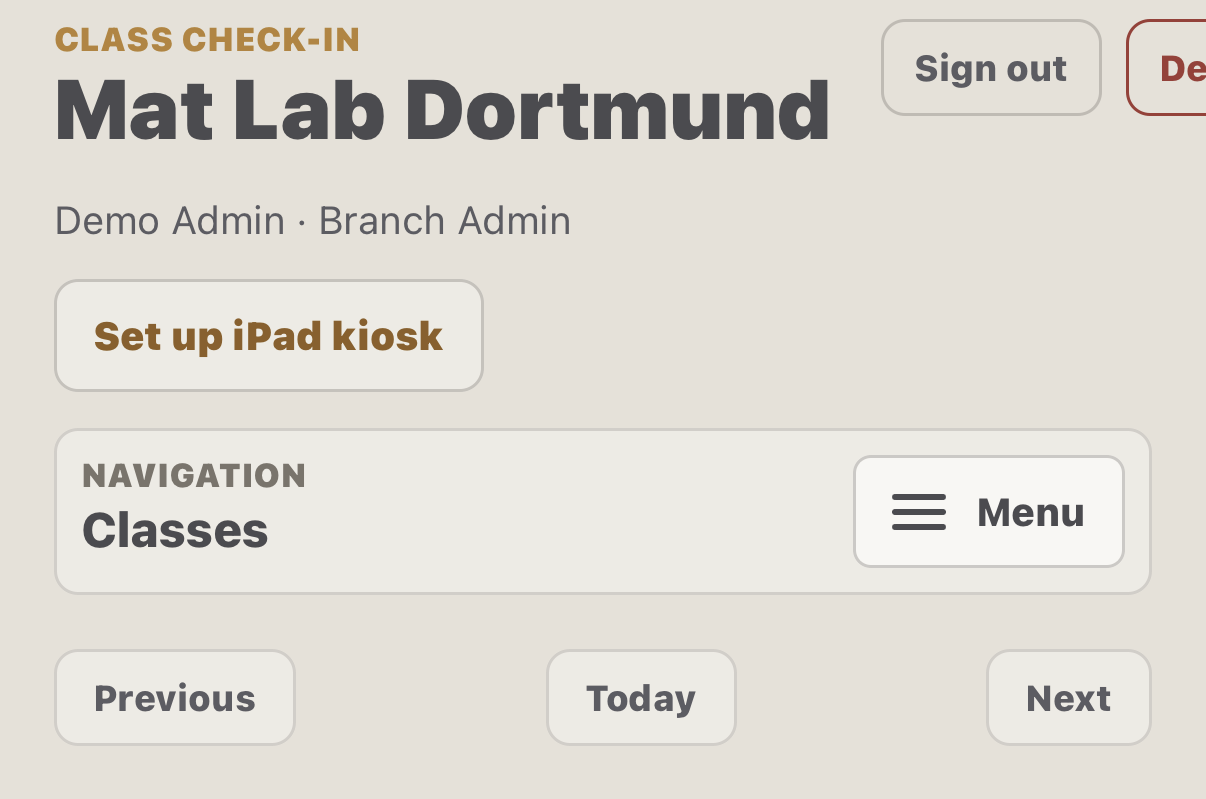
Écran planning de Compteam montrant le bouton Set up iPad kiosk 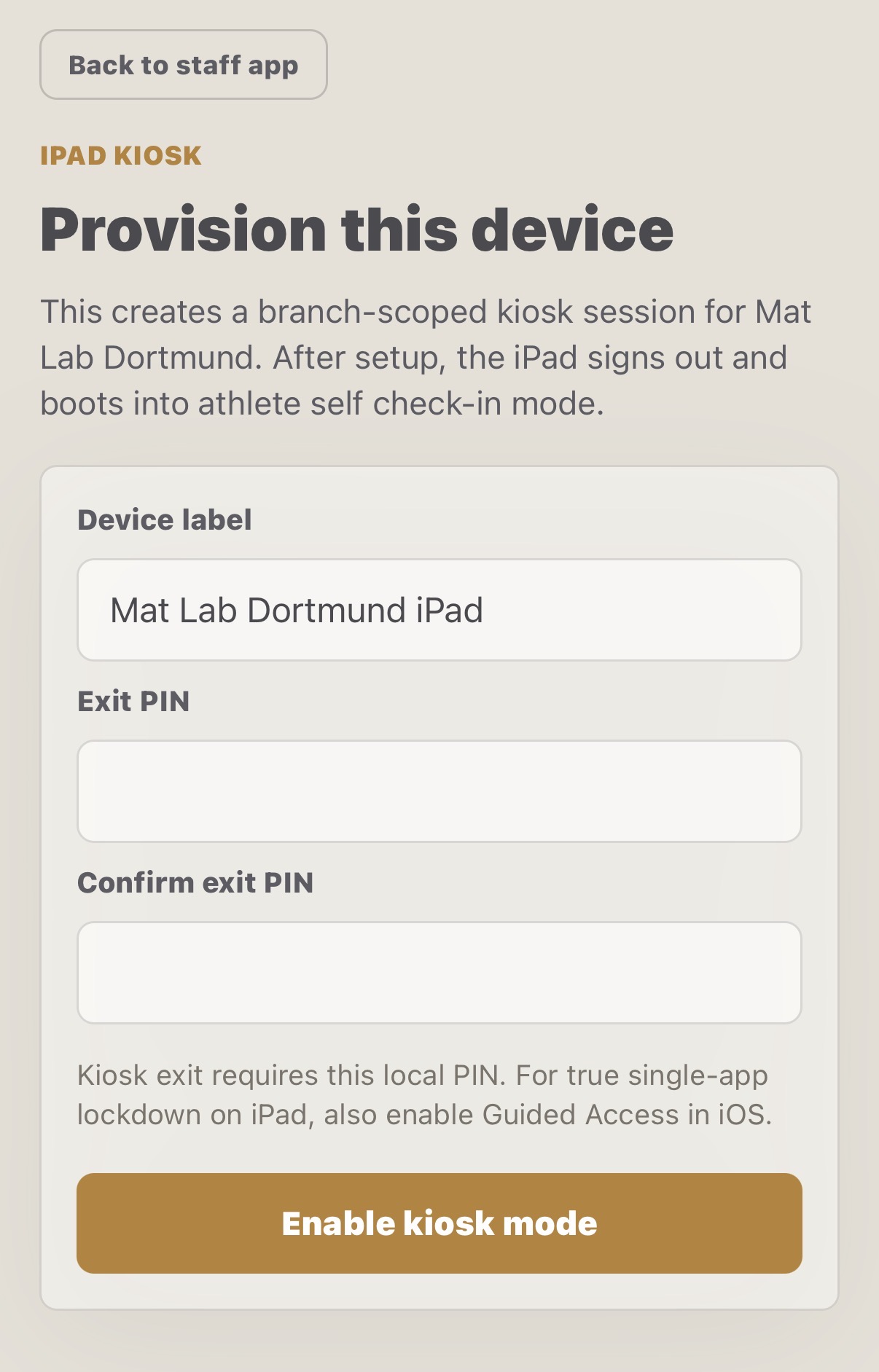
Écran de provisionnement du kiosque Compteam montrant le nom de l'appareil et les champs du code PIN de sortie - 4
Verrouiller l'iPad sur l'application
CompTeam gère la coque kiosque dans l'application, mais le vrai verrouillage mono-app dépend d'iPadOS.
Pour un vrai kiosque d'accueil, activez Accès guidé sur l'appareil :
- Ouvrez Réglages sur l'iPad.
- Allez dans Accessibilité.
- Ouvrez Accès guidé.
- Activez-le puis configurez le code ou Face ID souhaité.
- Démarrez Accès guidé pendant que l'application Compteam est ouverte en mode kiosque.
Sans Accès guidé, un utilisateur peut toujours quitter l'application avec les gestes système habituels.
- 5
Ce que les athlètes peuvent faire au check-in
Le kiosque reste volontairement limité :
- Les athlètes doivent saisir au moins 2 lettres avant d'afficher des résultats.
- La recherche ne correspond qu'à la liste des inscrits pour cette occurrence de cours.
- Le kiosque peut aussi afficher un QR pour le cours affiché. Les athlètes le scannent, se connectent à Compteam dans le navigateur de leur téléphone si nécessaire, puis sont pointés immédiatement.
- Le kiosque ne montre pas la liste complète avant la recherche.
- Par défaut, le kiosque ne crée pas de walk-ins. Si la branch active le check-in walk-in dans Branch Settings, les athlètes actifs et éligibles de cette branch peuvent quand même pointer sans inscription préalable.
- Le kiosque ne propose un choix de cours que lorsque plusieurs cours visibles partagent la même heure de début.
- Si plusieurs cours visibles partagent la même heure de début, l'athlète choisit d'abord le bon cours. Ensuite, les résultats de recherche et le QR ne s'appliquent qu'à ce cours sélectionné.
- Le kiosque ne permet pas d'annuler soi-même un check-in réussi.
Après un check-in réussi, le kiosque affiche brièvement une confirmation, vide la recherche, puis reste sur le même cours pour l'athlète suivant.
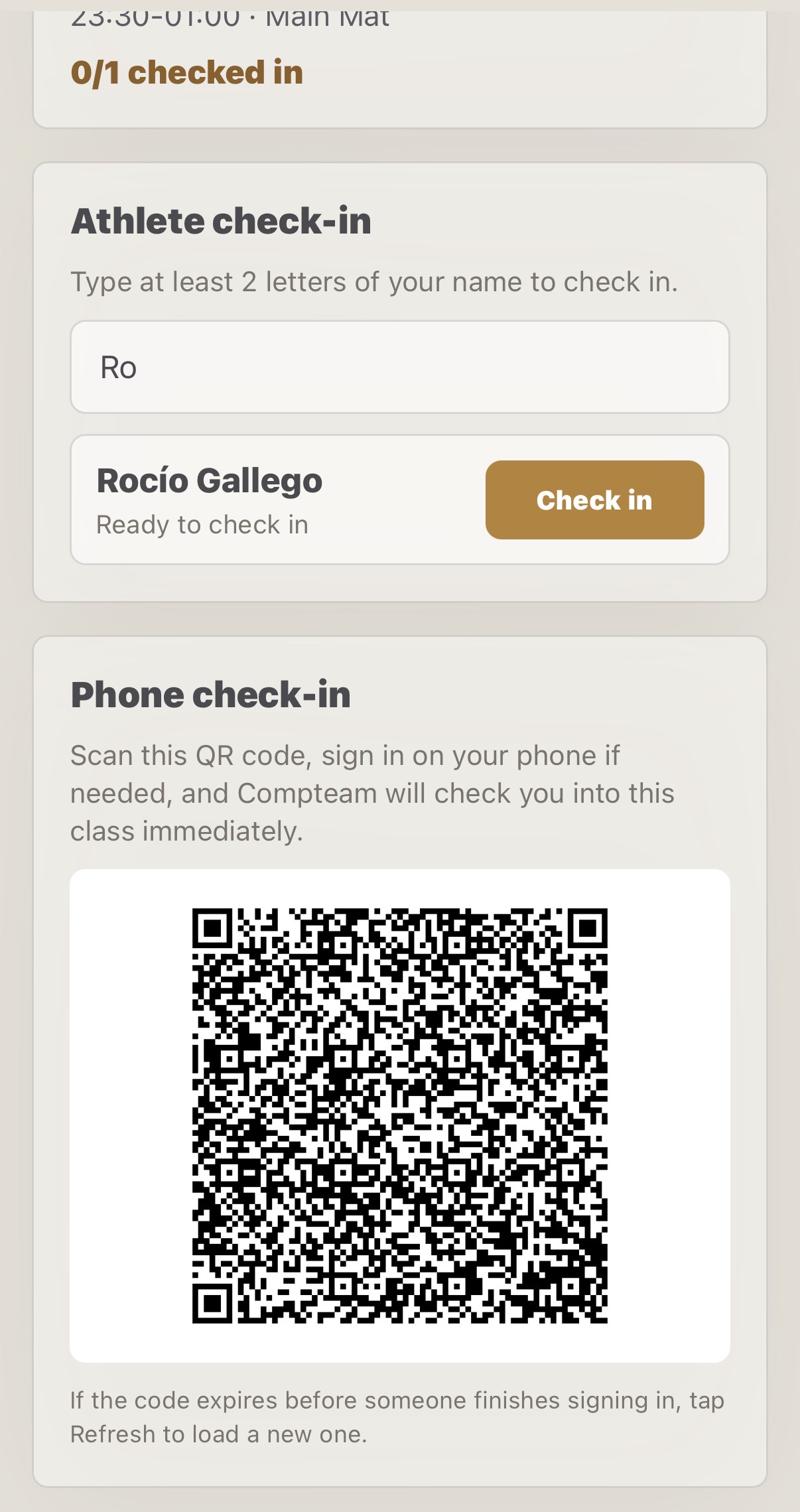
Écran kiosque de Compteam montrant la recherche d'athlète et les options de check-in par QR sur téléphone 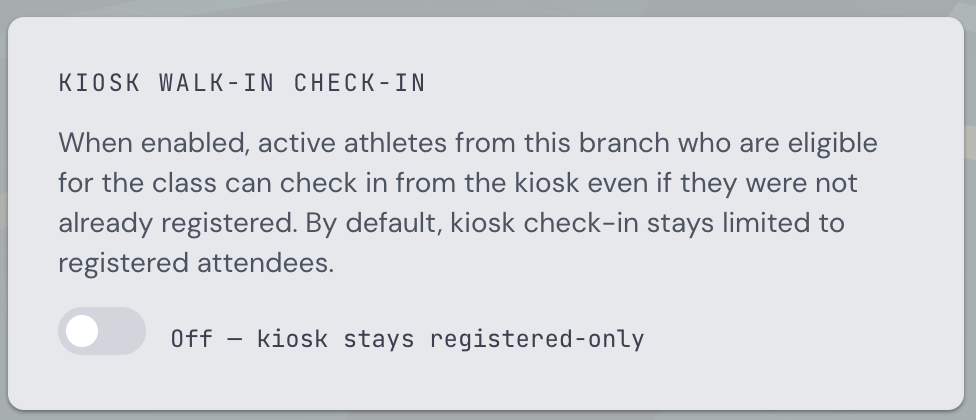
Branch Settings - Kiosk walk-in check-in toggle - 6
Déverrouiller, reprovisionner ou désactiver le kiosque
La sortie du kiosque est volontairement cachée.
Pour ouvrir les contrôles :
- Faites un appui long sur la carte d'en-tête de la branch en haut de l'écran.
- Entrez le PIN de sortie local.
- Ouvrez les contrôles du kiosque.
Depuis cet écran, le staff peut :
- Reprovision this iPad pour créer une nouvelle session kiosque après reconnexion
- Disable kiosk on this iPad, ce qui efface l'identifiant kiosque stocké sur l'appareil
Si la session kiosque est révoquée côté serveur ou si le token devient invalide, le prochain appel API du kiosque échoue, l'application efface le mode kiosque localement et revient au flux de connexion normal.
Pour récupérer après l'invalidation du token :
- Reconnectez-vous sur cet iPad comme coach, branch admin ou org admin.
- Ouvrez la branch qui doit posséder le kiosque.
- Utilisez à nouveau Set up iPad kiosk, ou ouvrez les contrôles du kiosque et choisissez Reprovision this iPad si cette option est disponible.
- Saisissez un nouveau nom d'appareil ou un nouveau PIN de sortie si le staff veut les modifier, puis terminez le provisionnement.
Si le staff veut volontairement retirer ce kiosque au lieu de le reprovisionner, il doit choisir Disable kiosk on this iPad après avoir déverrouillé l'appareil avec le PIN de sortie local.
- 7
Limites opérationnelles et dépannage
La v1 du mode kiosque inclut quelques limites volontaires :
- une seule branch par appareil
- pas de confirmation par date de naissance
- pas de mode hors ligne
- pas de changement multi-branch dans le kiosque
- les walk-ins sont optionnels, limités à chaque branch et réservés aux athlètes actifs et éligibles de cette branch
- pas d'annulation self-service
Si un athlète dit qu'il ne se trouve pas :
- Vérifiez qu'il est déjà inscrit à ce cours.
- Vérifiez qu'il recherche avec au moins 2 caractères.
- Rafraîchissez le kiosque si le staff a modifié la présence juste avant depuis l'application admin.
Si le check-in QR sur téléphone indique que le lien a expiré ou n'est plus valide :
- Rafraîchissez l'écran du kiosque pour générer un nouveau QR.
- Demandez à l'athlète de le rescanner et de terminer la connexion immédiatement.
- Si cela échoue encore, vérifiez qu'il est déjà inscrit à ce cours.
Si le staff veut déplacer l'iPad vers une autre branch, il faut désactiver ou reprovisionner le kiosque puis se reconnecter avec la bonne branch sélectionnée au préalable.